

 2022년 2월 25일
1. 설치
1) 컴퓨터에 LabVIEW 2012 이상 버전이 설치되어 있어야 합니다.
2) 이 플러그인은 LabVIEW 2012 버전을 기반으로 컴파일되었으며 다음 파일을 포함하는 x86 및 x64 버전을 제공합니다.
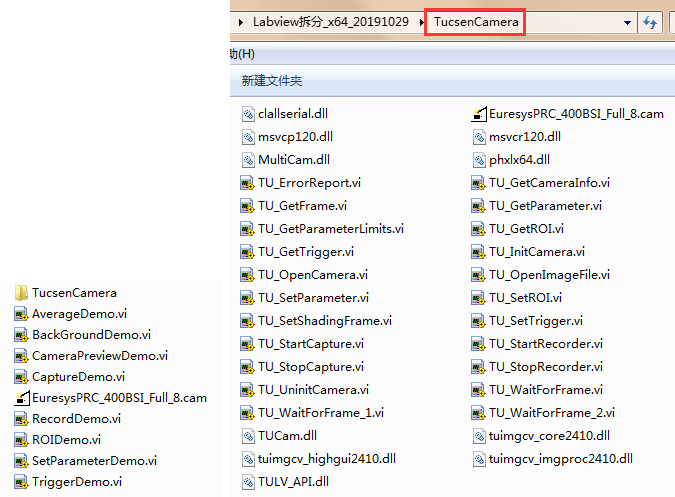
3) 설치 시 사용자는 x86 또는 x64 버전의 모든 파일을 LabVIEW 설치 디렉터리의 [user.lib] 폴더에 복사하기만 하면 됩니다.
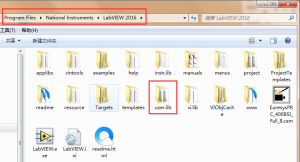
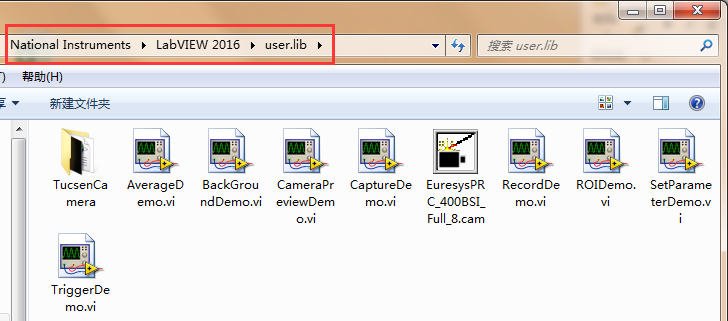
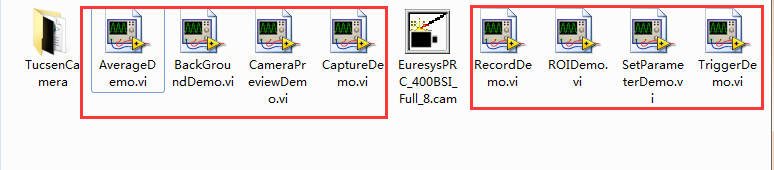
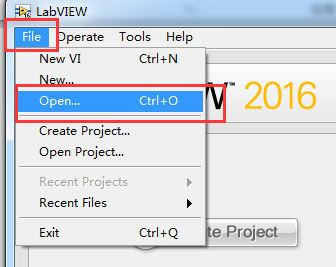
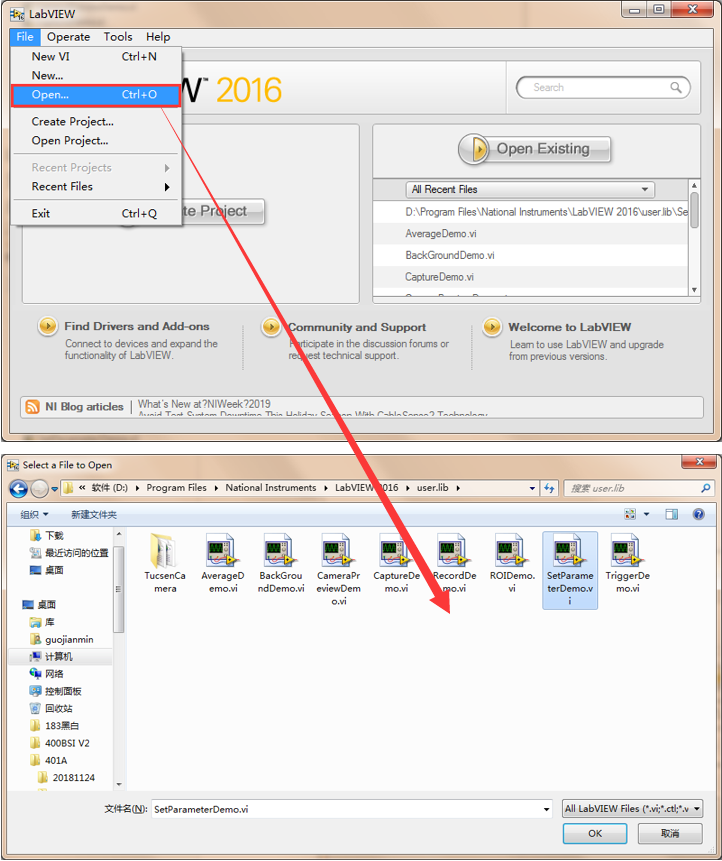
4) 카메라를 전원 코드와 데이터 케이블에 연결합니다. 서브 VI 파일을 직접 열 수 있습니다. 또는 LabVIEW를 먼저 실행하고 [파일] > [열기]를 선택한 다음 [user.lib]에서 서브 VI 파일을 선택하여 열 수 있습니다.
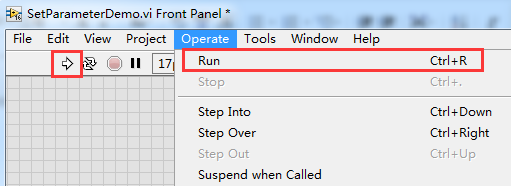
5) 메뉴 막대에서 [작업] > [실행]을 선택하거나 단축키 막대에서 [실행] 단축키를 클릭하여 카메라를 실행합니다.
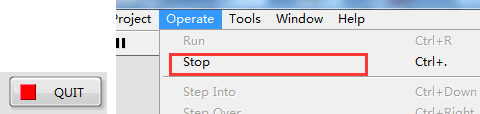
6) 다른 서브 VI를 열려면 현재 VI를 중지해야 합니다. 한 번에 하나의 VI 파일만 실행할 수 있습니다. VI 인터페이스에서 [종료] 버튼을 직접 클릭하거나 메뉴 모음에서 [작업] > [정지]를 선택하여 카메라를 중지할 수 있습니다.
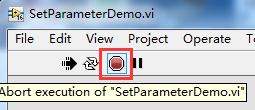
메모:
단축키 모음의 [취소] 단축키는 카메라를 끄는 것이 아니라 소프트웨어를 종료하는 것입니다. 이 버튼을 클릭하면 소프트웨어 창을 닫고 다시 열어야 합니다.
2. LabVIEW 고급 버전 사용 설명서
제공된 8개의 서브 VI 파일은 모두 기본적으로 LabVIEW 2012 형식으로 저장되어 있습니다.
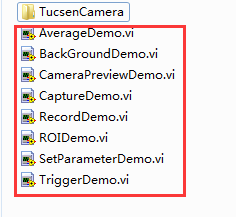
고급 LabVIEW 버전에서 실행하려면 모든 VI를 실행한 후 인터페이스를 닫고 모든 VI를 고급 LabVIEW 버전 형식으로 저장해야 합니다. 그렇지 않으면 인터페이스를 열고 닫을 때마다 경고 상자가 나타납니다. 이 경고 상자는 카메라 작동에 영향을 미치지 않으며, 저장하지 않더라도 문제가 발생하지 않습니다.
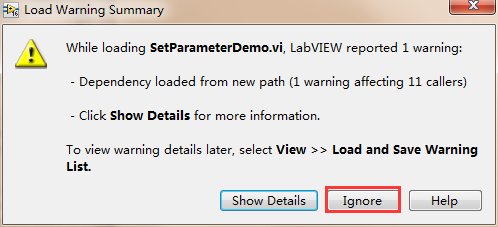
LabVIEW 2016을 예로 들어 보겠습니다. VI 파일을 열면 다음과 같은 두 개의 팝업 창이 나타납니다. 먼저 모든 하위 VI 파일을 로드하십시오.
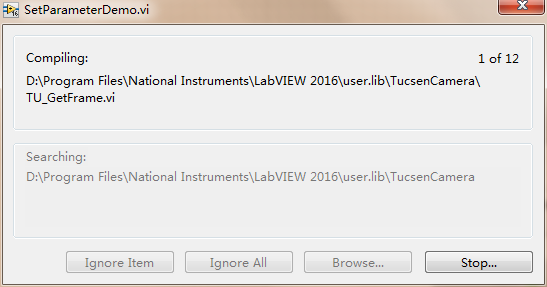
[무시] 버튼을 클릭하시면 파일이 정상적으로 실행됩니다.
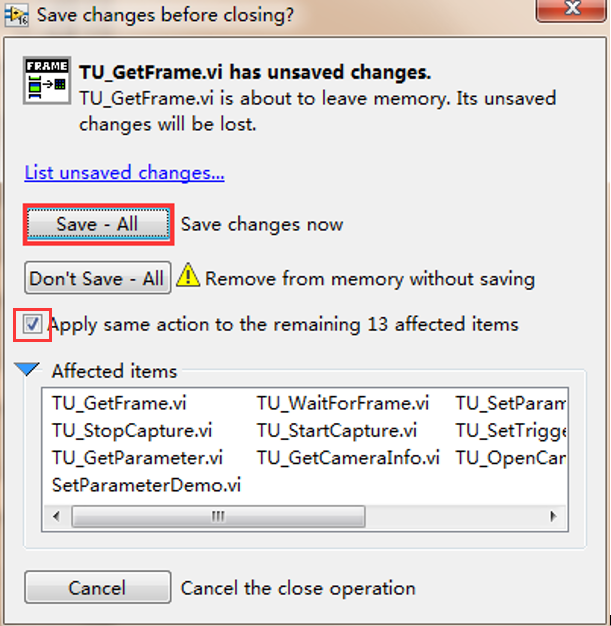
서브 VI를 닫으면 소프트웨어에서 매번 [닫기 전에 변경 내용을 저장하시겠습니까?]라는 메시지가 나타납니다. 모든 항목을 선택하고 [모두 저장] 버튼을 클릭하십시오. 그러면 다음에 열고 닫을 때 해당 메시지나 경고 상자가 나타나지 않습니다.
1. LabVIEW에서 CameraLink 프레임 그래버 사용 방법 안내
3.1 Euresys 프레임 그래버
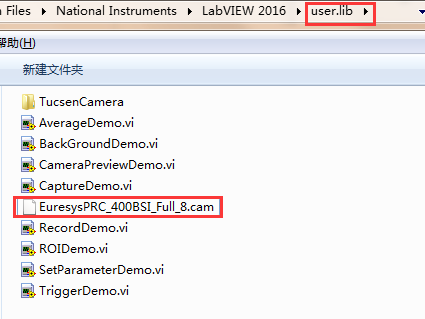
먼저 모든 플러그인 파일을 "user.lib" 폴더에 복사합니다.
LabVIEW 소프트웨어에서 VI를 여는 방법에는 두 가지가 있습니다.
1) VI 파일을 더블클릭하여 열 경우, [EuresysPRC_400BSI_Full_8.cam] 파일을 VI 파일과 동일한 디렉토리 레벨에 배치해야 합니다.
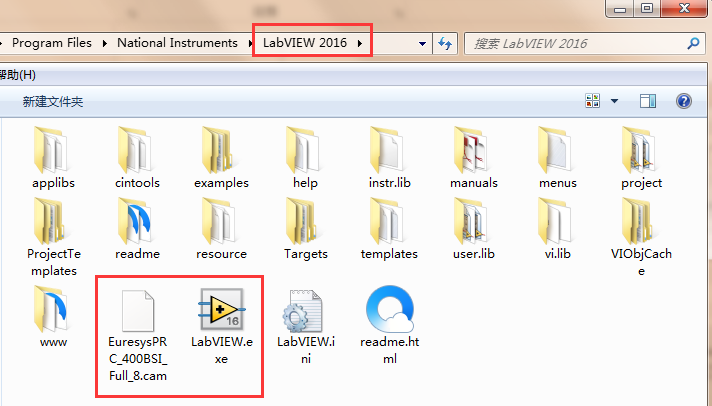
2) 먼저 LabVIEW를 실행하고 인터페이스를 통해 VI 파일을 엽니다. 이때 [EuresysPRC_400BSI_Full_8.cam] 파일과 [LabVIEW.exe] 파일은 같은 디렉터리에 있어야 합니다.
위의 두 경우에서 [EuresysPRC_400BSI_Full_8.cam] 파일이 없으면 VI 실행 시 다음과 같은 메시지 상자가 나타나고 카메라를 정상적으로 연결할 수 없습니다.
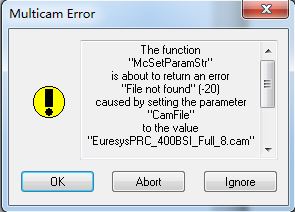
[EuresysPRC_400BSI_Full_8.cam] 파일을 [user.lib] 디렉토리와 [LabVIEW.exe] 루트 디렉토리 모두에 배치하는 것이 좋습니다. 이렇게 하면 두 가지 실행 방법 모두 정상적으로 작동합니다.
메모:
LabVIEW 2012와 LabVIEW 2016은 동일한 방법을 사용합니다.
3.2 파이어버드 카메라링크 프레임 그래버
Firebird 프레임 그래버는 Euresys 프레임 그래버에서 발생하는 문제가 없으므로, 별도의 작업 없이 모든 파일을 "user.lib" 폴더에 바로 넣으면 됩니다. 두 가지 방법 모두 정상적으로 실행됩니다.
참고:
1) 최신 LabVIEW 플러그인을 사용할 경우, [C:WindowsSystem32] 디렉터리에 있는 [TUCam.dll] 파일을 최신 버전으로 업데이트하십시오.
2) Dhyana 400DC의 펌웨어 f253c045, f255c048 및 f259C048은 완벽하게 호환되지 않습니다. 정상적으로 연결하여 미리 보기는 가능하지만, 일부 색상 관련 기능(예: 화이트 밸런스, DPC, 채도, 게인 등)은 호환되지 않습니다.
3) 데모 VI 파일은 트리거 출력 제어, 팬 및 표시등 제어와 같은 카메라의 모든 기능을 지원하지 않습니다.
4) LabVIEW 2012에 내장된 자동 레벨 조정 메커니즘, 프레임 속도 조정 메커니즘 및 과다 노출 시 화면 전체 검게 변하는 메커니즘은 LabVIEW 2016에도 존재합니다.
5) 생성된 SDK 구성 파일, 캡처된 이미지 및 비디오는 기본적으로 [user-libTucsenCamera] 경로에 저장됩니다.


