

 25/02/2022
1. Instalação do Matlab
De acordo com as instruções de instalação do Matlab, após a conclusão da instalação do software, o ícone correspondente aparecerá na área de trabalho.
2. Configuração da câmera
1) Conecte a câmera ao cabo de alimentação e ao cabo de dados.
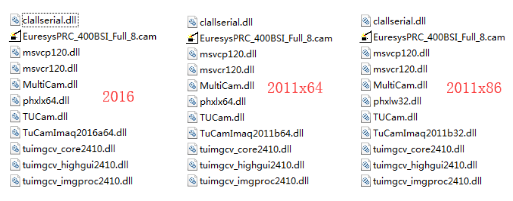
2) Copie os arquivos correspondentes à versão do Matlab para a pasta bin do caminho de instalação do Matlab, como por exemplo 'D:\Program Files\MATLABR2011\bbin'.
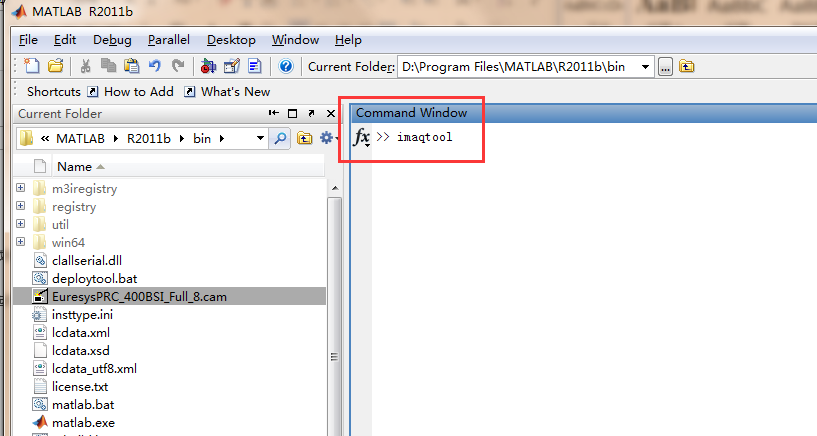
3) Abra o Matlab e digite 'imaqtool' na 'Janela de Comandos', a interface da 'Ferramenta de Aquisição de Imagens' será exibida.
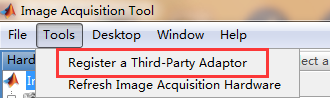
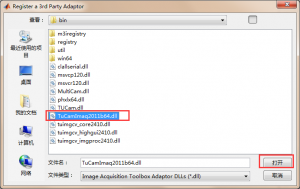
4) Clique em 'Ferramentas' para selecionar 'Registrar um Adaptador de Terceiros', clique no botão 'Abrir' e selecione o arquivo 'TuCamImaq2011b32.dll' ou 'TuCamImaq2011b64.dll'. Clique no botão 'Abrir' para acessar a interface 'Atualizar Hardware de Aquisição de Imagem?'.
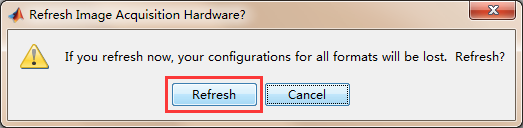
5) Clique no botão 'atualizar' para entrar na interface 'Atualização concluída'.
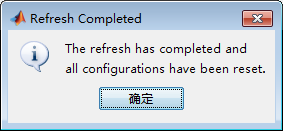
6) Clique no botão para concluir a configuração da câmera.
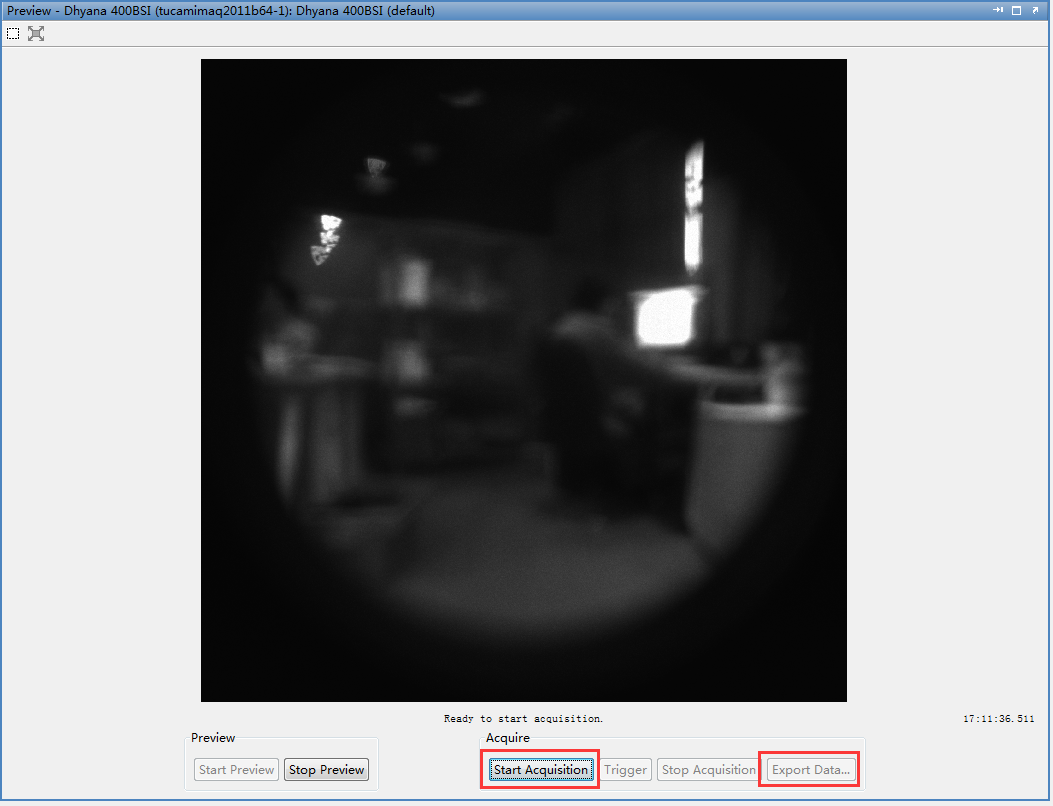
7) Clique no dispositivo selecionado na lista do Navegador de Hardware e clique em 'Iniciar Pré-visualização'.
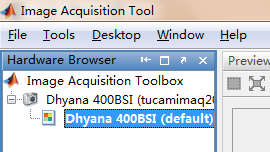
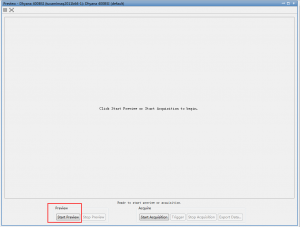
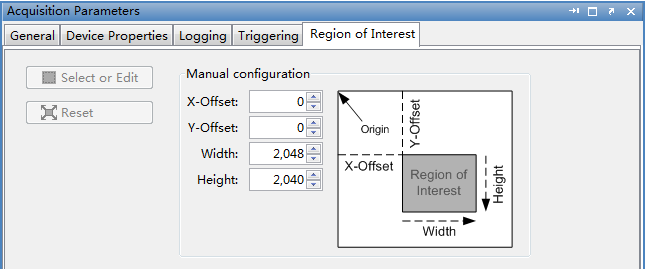
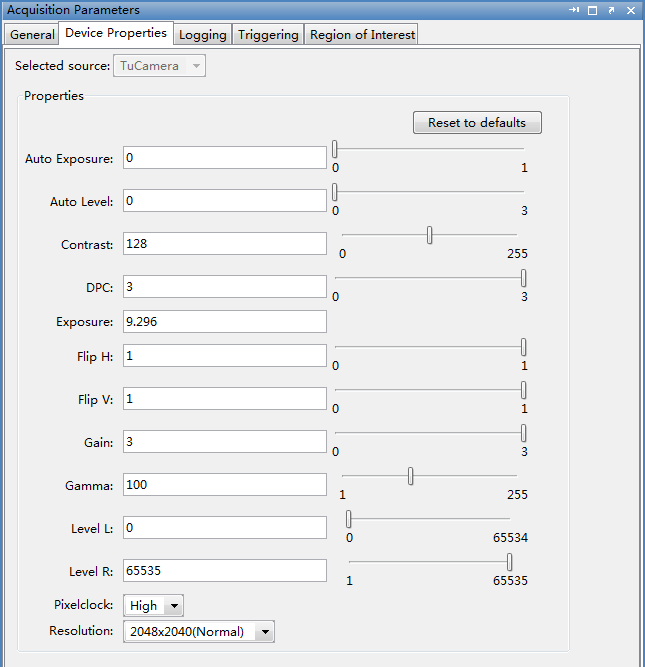
8) A interface 'Parâmetros de Aquisição' pode ser usada para ajustar os parâmetros da câmera. 'Propriedades do Dispositivo' e 'Região de Interesse' são duas interfaces relacionadas à câmera.
9) Clique em 'Iniciar Aquisição' para capturar a imagem atual e, em seguida, clique em 'Exportar Dados' para selecionar o formato de imagem desejado e salvar a imagem no computador. A profundidade da imagem capturada pelo Matlab é fixa em três canais.
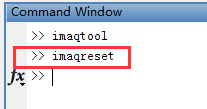
10) Para desligar a câmera, feche primeiro a interface da 'Ferramenta de Aquisição de Imagens' e saia do processo da câmera digitando 'imaqreset' na 'Janela de Comandos'.
Notas:
1) Ao usar o plug-in mais recente, atualize o arquivo 'TUCam.dll' no diretório 'C:\Windows\System32' para a versão mais recente; caso contrário, a câmera poderá não conseguir se conectar ou apresentar erros de funcionamento.
2) Suporta apenas Matlab R2016 e Matlab R2011. Outras versões do Matlab não são compatíveis. Versões personalizadas podem ser fornecidas de acordo com as necessidades do cliente.
3) O Matlab R2016 não é compatível com o Matlab R2011. A câmera não pode ser aberta e ocorre um erro interno no software.
4) O Matlab R2016 não é compatível com o Matlab R2014. A câmera pode ser aberta e visualizada, mas as configurações de parâmetros são inválidas.
5) O Matlab R2011 não é compatível com o Matlab R2016. A câmera pode ser aberta e visualizada, mas as configurações de parâmetros são inválidas.
6) O Matlab R2016 possui apenas software de 64 bits, não havendo versão de 32 bits. O Matlab R2015b é a última versão que suporta 32 bits.
7) A interface principal de pré-visualização do software Matlab R2016 adiciona a função de exibir a taxa de quadros, mas não é precisa; a taxa de quadros máxima que pode atingir é de 100 fps.
8) Ocorrerá um erro na configuração do SDK e na obtenção de parâmetros se o frame grabber Euresys executar o Matlab R2011b no Windows 10. O frame grabber Euresys funcionará normalmente após o fechamento da janela de relatório de erros. Não haverá erros se o Matlab R2016a for executado (o motivo é um problema com o SDK da placa de captura Euresys).
9) Os arquivos de configuração do SDK gerados são salvos no caminho 'MATLABR2011bbin'.


