

 25.02.2022
1. Установка
1) На компьютере должна быть установлена версия LabVIEW 2012 или выше.
2) Плагин предоставляет версии для архитектур x86 и x64, скомпилированные на основе LabVIEW 2012 и содержащие следующие файлы.
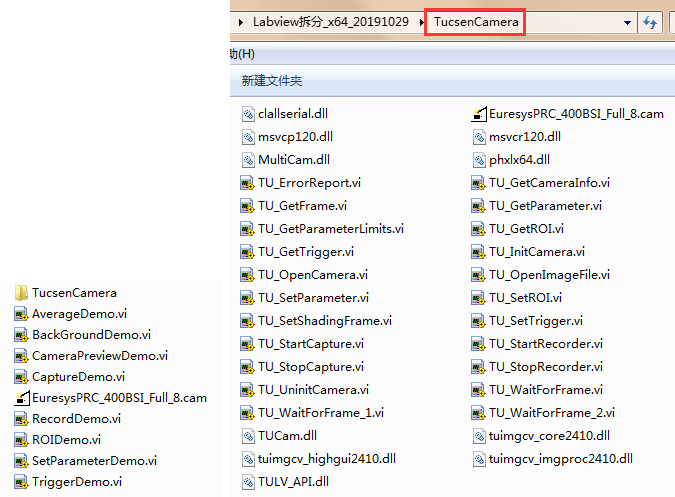
3) При установке пользователям достаточно скопировать все файлы версий x86 или x64 в папку [user.lib] в каталоге установки LabVIEW.
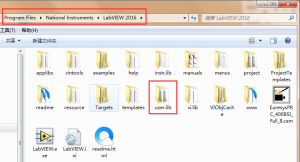
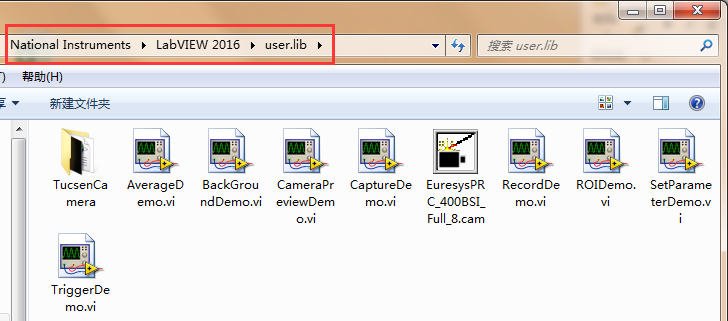
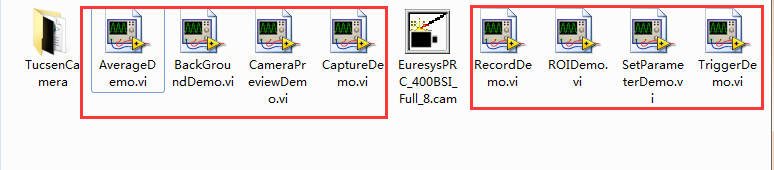
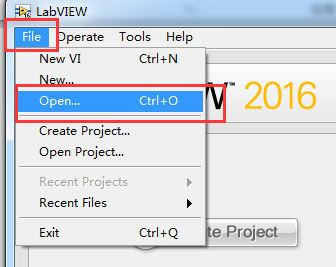
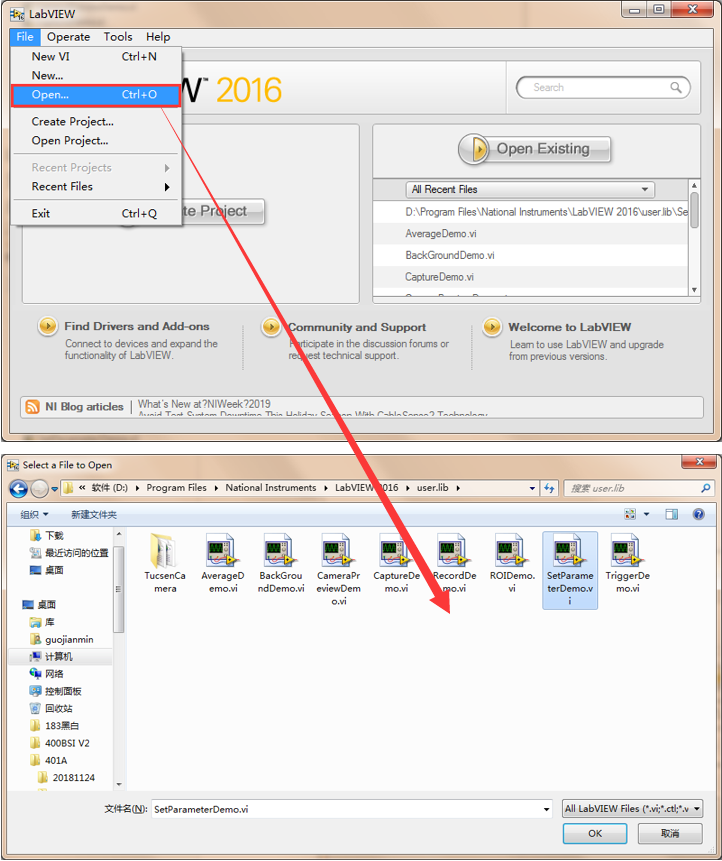
4) Подключите камеру к кабелю питания и кабелю передачи данных. Файл sub VI можно открыть напрямую. Или сначала откройте LabVIEW, выберите [Файл] > [Открыть] и выберите файл sub VI в [user.lib], чтобы открыть его.
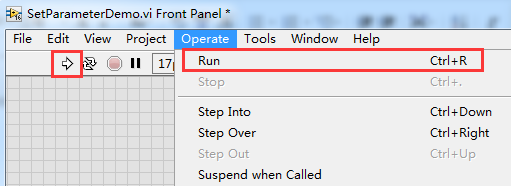
5) Выберите [Операция] > [Запустить] в строке меню или нажмите сочетание клавиш [Запустить] на панели быстрого доступа, чтобы запустить камеру.
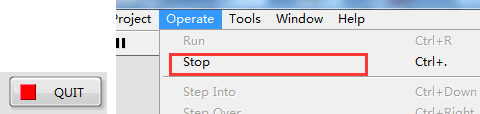
6) Если вы хотите открыть другой подпрограммный VI, необходимо остановить текущий VI. Одновременно можно запустить только один VI-файл. Вы можете напрямую нажать кнопку [ВЫХОД] в интерфейсе VI или выбрать [Операция] > [Остановить] в строке меню, чтобы остановить камеру.
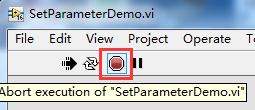
Примечание:
Клавиша быстрого доступа [Abort] на панели быстрого доступа предназначена не для остановки камеры, а для остановки программного обеспечения. При нажатии этой кнопки необходимо закрыть окно программы и открыть его снова.
2. Инструкции для LabVIEW высокой версии
Все восемь предоставленных файлов sub VI по умолчанию сохранены в формате LabVIEW 2012.
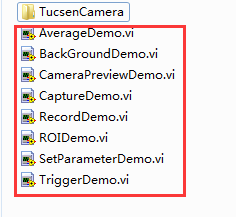
Если вы хотите работать с более новой версией LabVIEW, вам необходимо закрывать интерфейс после запуска любого VI и сохранять все восемь в формате, соответствующем этой версии LabVIEW. В противном случае при каждом открытии и закрытии интерфейса будет появляться предупреждающее окно. Это предупреждающее окно не повлияет на работу камеры, и проблем не возникнет, если вы его не сохраните.
В качестве примера рассмотрим LabVIEW 2016. При открытии VI-файла появятся два всплывающих окна. Сначала загрузите все подфайлы VI.
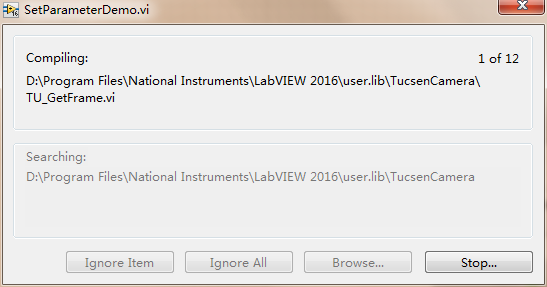
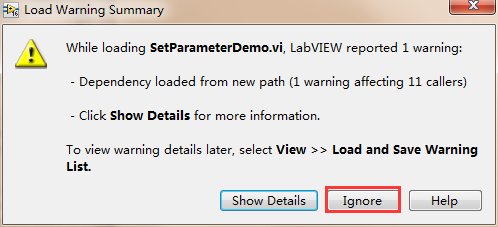
Просто нажмите кнопку [Игнорировать], и файл будет воспроизводиться нормально.
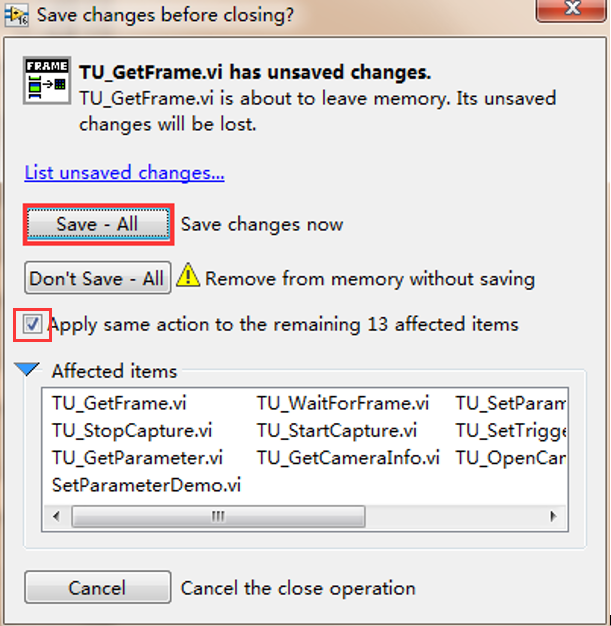
Закройте подпрограмму VI, и программа будет каждый раз выдавать сообщение [Сохранить изменения перед закрытием?]. Выделите все и нажмите кнопку [Сохранить все]. В следующий раз при открытии и закрытии программа не будет выдавать сообщение с предупреждением.
1. Инструкции по работе с программой захвата кадров CameraLink в LabVIEW.
3.1 Устройство захвата кадров Euresys
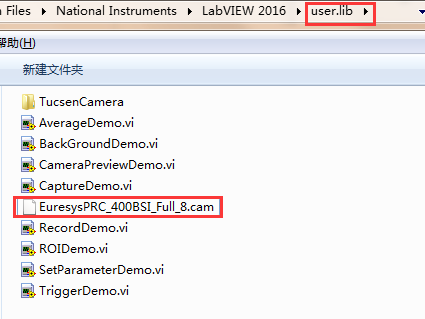
Сначала скопируйте все файлы плагина в папку «user.lib».
В программе LabVIEW есть два способа открыть VI.
1) Если вы открываете VI-файл двойным щелчком мыши, необходимо поместить файл [EuresysPRC_400BSI_Full_8.cam] в ту же директорию, что и VI-файлы.
2) Сначала откройте LabVIEW и откройте VI-файл через интерфейс. В этом случае файлы [EuresysPRC_400BSI_Full_8.cam] и [LabVIEW.exe] должны находиться в одном каталоге.
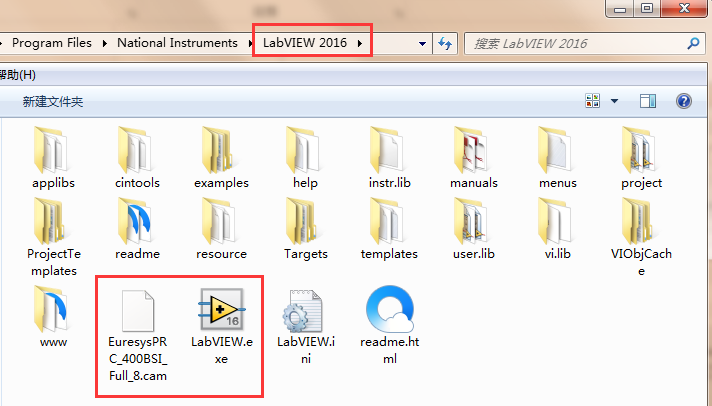
В двух вышеуказанных случаях, если файл [EuresysPRC_400BSI_Full_8.cam] отсутствует, при запуске VI появится следующее диалоговое окно, и камеру не удастся подключить обычным способом.
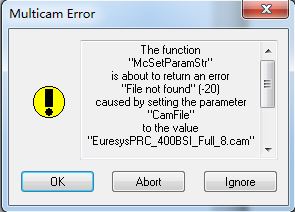
Рекомендуется размещать файл [EuresysPRC_400BSI_Full_8.cam] как в каталоге [user.lib], так и в корневом каталоге [LabVIEW.exe], и оба способа открытия будут работать нормально.
Примечание:
В LabVIEW 2012 и LabVIEW 2016 используется один и тот же метод.
3.2 Firebird cameralink frame grabber
Программа захвата кадров Firebird не имеет проблем, которые есть у программы захвата кадров Euresys, поэтому никаких других операций не требуется, все файлы просто помещаются в папку «user.lib». Оба способа открытия файлов являются нормальными.
Примечания:
1) При использовании последней версии плагина LabVIEW обновите файл [TUCam.dll] в каталоге [C:WindowsSystem32] до последней версии.
2) Прошивки f253c045, f255c048 и f259C048 для Dhyana 400DC не полностью совместимы. Они позволяют нормально подключаться для предварительного просмотра, но некоторые функции, связанные с цветом, несовместимы (например, баланс белого, DPC, насыщенность, усиление и т. д.).
3) Демонстрационные VI-файлы не поддерживают все функции камеры, такие как управление выходным сигналом триггера, управление вентилятором и индикаторной подсветкой.
4) Механизм автоматической регулировки уровня, механизм регулировки частоты кадров и механизм полного затемнения экрана при переэкспозиции были встроены в LabVIEW 2012 и также присутствуют в LabVIEW 2016.
5) Сгенерированные файлы конфигурации SDK, захваченные изображения и видео по умолчанию сохраняются в пути [user-libTucsenCamera].


