

 25.02.2022
1. Установка MicroManager
1) Пожалуйста, скачайте Micro-Manager по ссылке ниже.
https://valelab4.ucsf.edu/~MM/nightlyBuilds/1.4/Windows/
2) Дважды щелкните файл [MicroManager.exe], чтобы перейти в интерфейс установки;
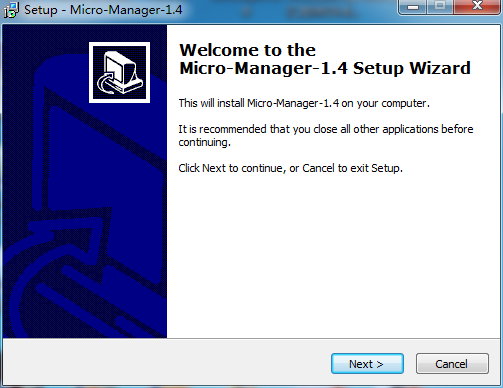
3) Нажмите [Далее>], чтобы перейти к интерфейсу выбора места назначения.
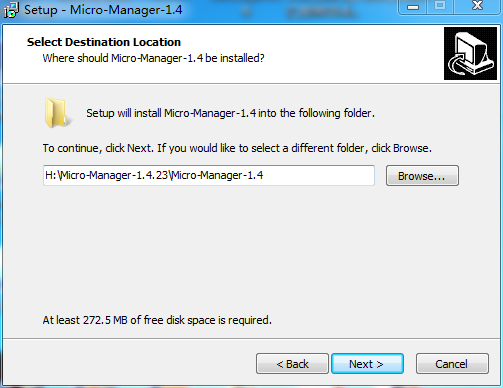
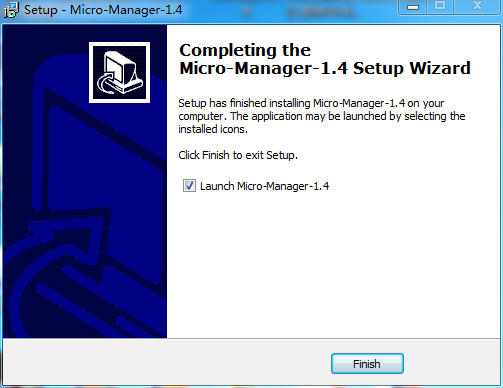
4) После выбора папки установки нажмите [Далее>]. Следуйте инструкциям мастера установки и нажмите «Готово», чтобы завершить установку.
2. Загрузка и установка драйверов
Пожалуйста, загрузите последнюю версию драйвера для sCMOS-камеры с официального сайта Tucsen. Дважды щелкните загруженный драйвер и следуйте инструкциям мастера установки.
3. Загрузка настроек камеры в MicroManager.
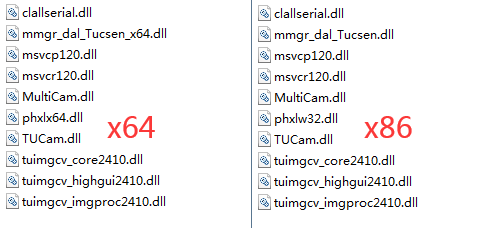
1) Поместите все файлы предоставленных плагинов в папку [C:WindowsSystem32] или [C:Program FilesMicro-Manager-1.4].

64-битные и 32-битные плагины должны корректно соответствовать друг другу.
2) Подключите кабель питания и кабель передачи данных камеры.
3) Дважды щелкните значок Micro-Manager, чтобы открыть его.
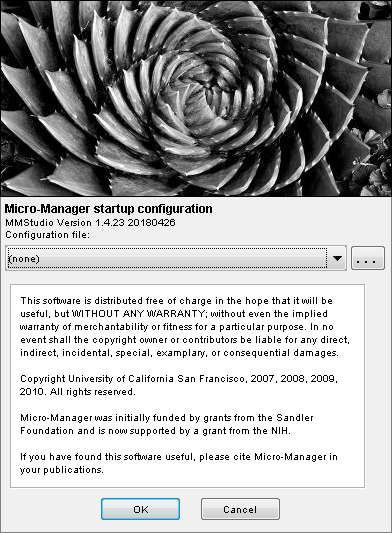
4) Появляется диалоговое окно, позволяющее пользователю выбрать файл для настройки камеры.
5) При первом запуске камеры выберите (нет), если соответствующий файл конфигурации отсутствует, и нажмите ОК.
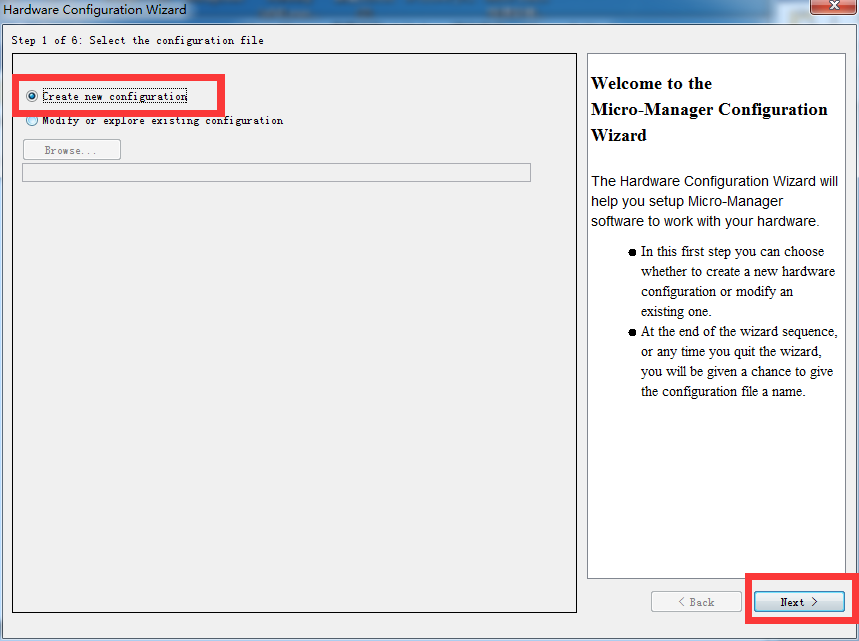
6) Выберите [Инструменты > Мастер настройки оборудования], чтобы войти в интерфейс [Мастер настройки оборудования]. Выберите [Создать новую конфигурацию] и нажмите [Далее >].
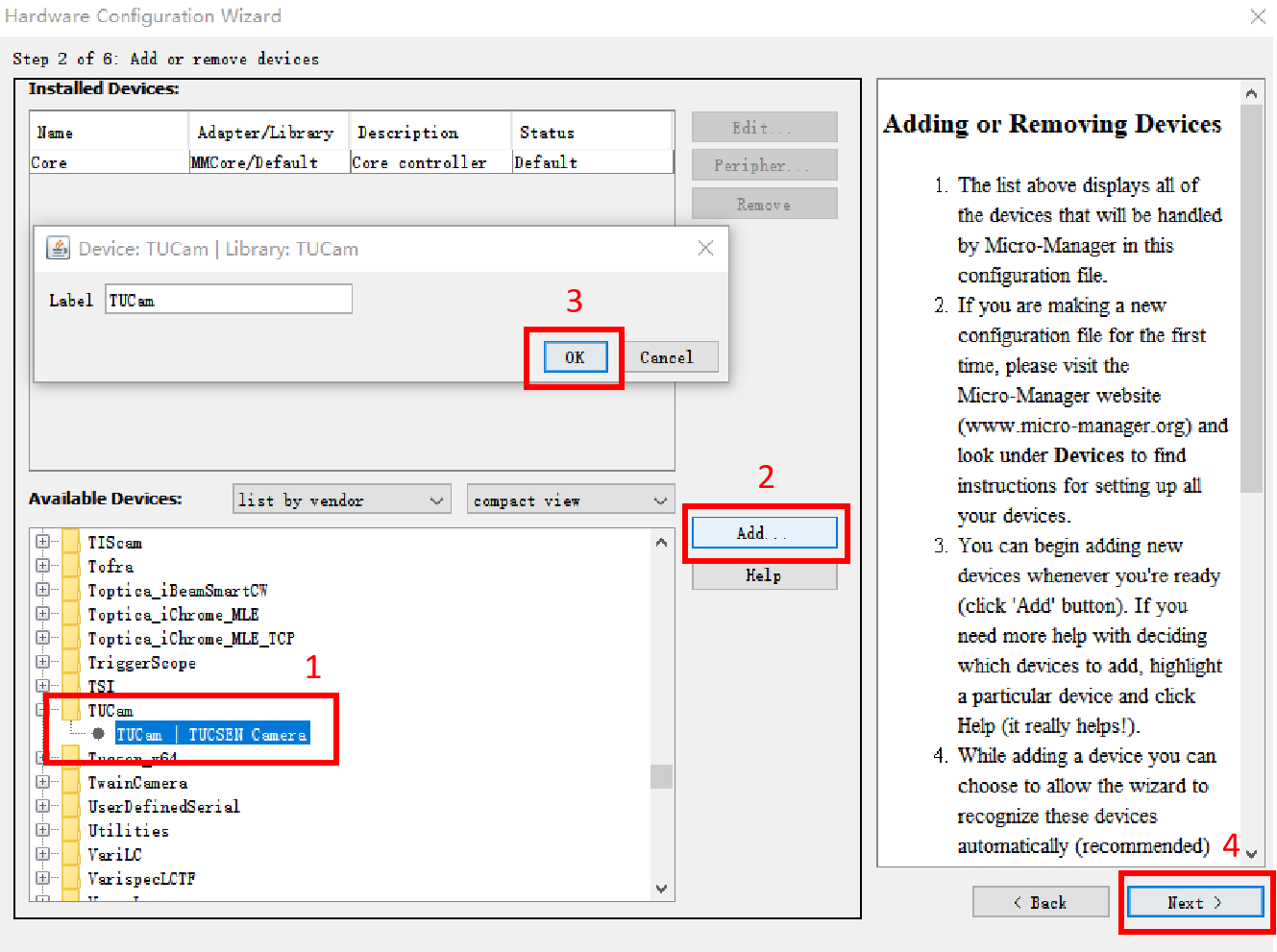
7) Шаг 2 из 6: Добавление или удаление устройств. Найдите [TUCam] в списке доступных устройств, откройте его и выберите [TUCam/TUCSEN Camera]. Нажмите кнопку [Добавить], чтобы перейти в интерфейс [Устройство: TUCam/Библиотека: Tucsen_x64]. Нажмите [ОК], а затем [Далее >].
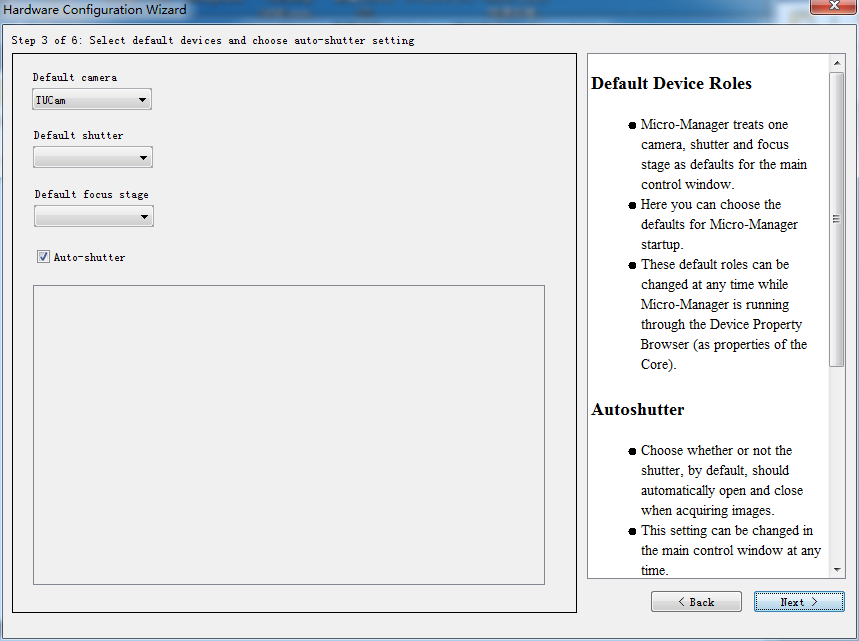
8) Шаг 3 из 6: Выберите устройства по умолчанию и выберите настройку автоматического затвора. Нажмите [Далее >].
9) Шаг 4 из 6: Установите задержки для устройств без возможности синхронизации. Нажмите [Далее >].
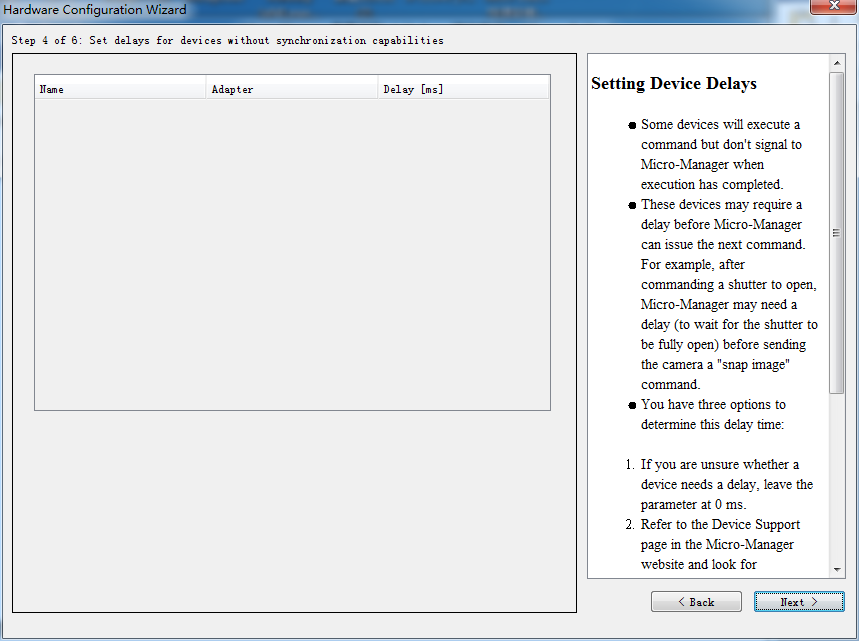
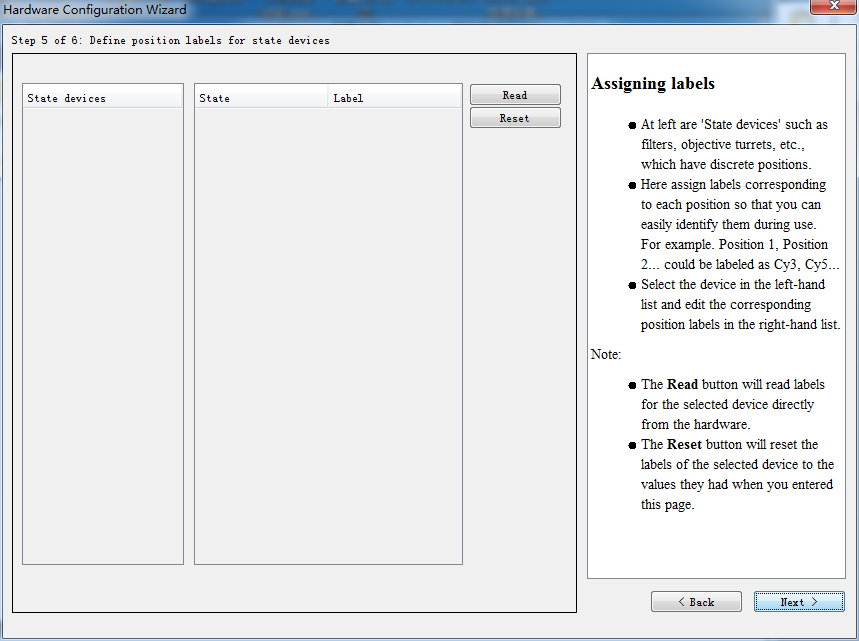
10) Шаг 5 из 6: Установите задержки для устройств без возможности синхронизации. Нажмите [Далее >].
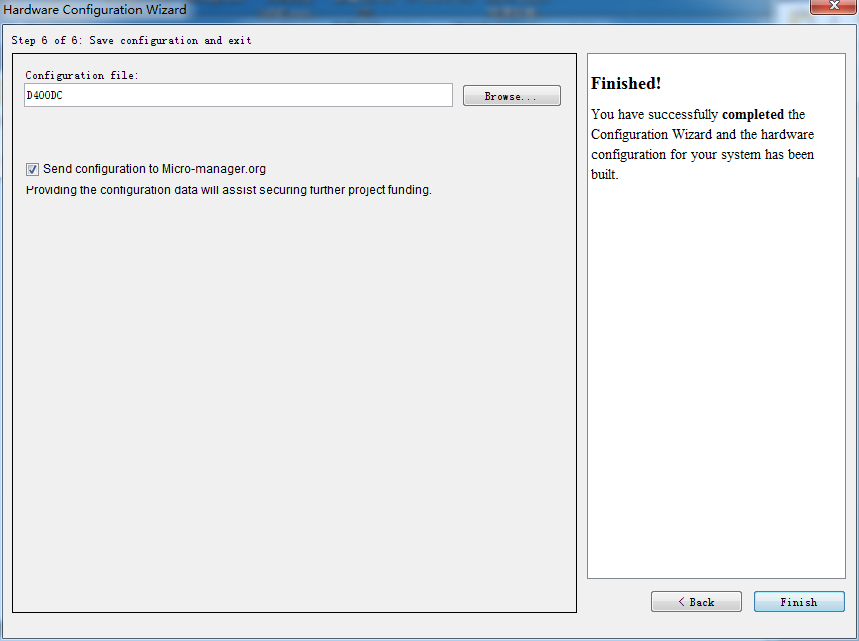
11) Шаг 6 из 6: Сохраните конфигурацию и выйдите. Назовите файл конфигурации и выберите папку хранилища. Затем нажмите [Готово].
12) Войдите в операционный интерфейс Micro-Manager.
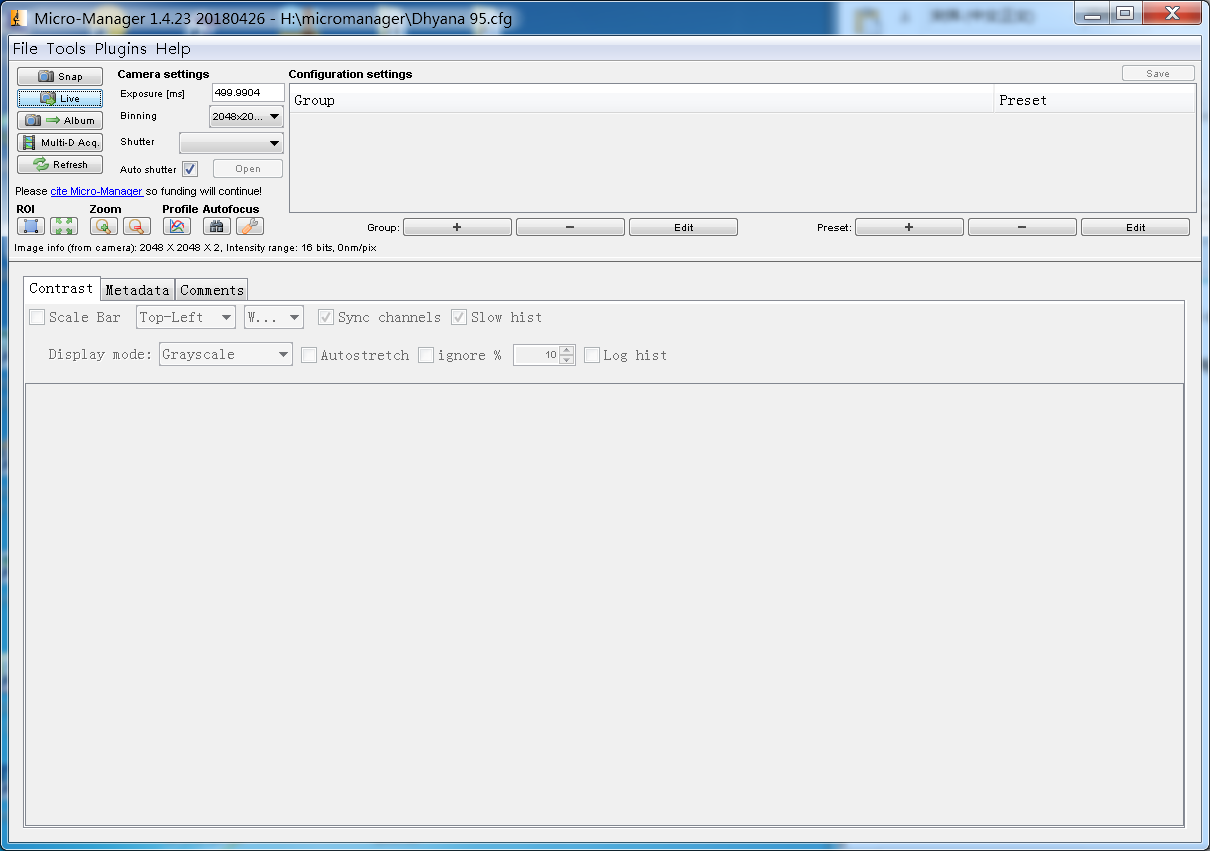
13) Нажмите [Live], чтобы перейти в режим предварительного просмотра, после чего камера будет успешно загружена.
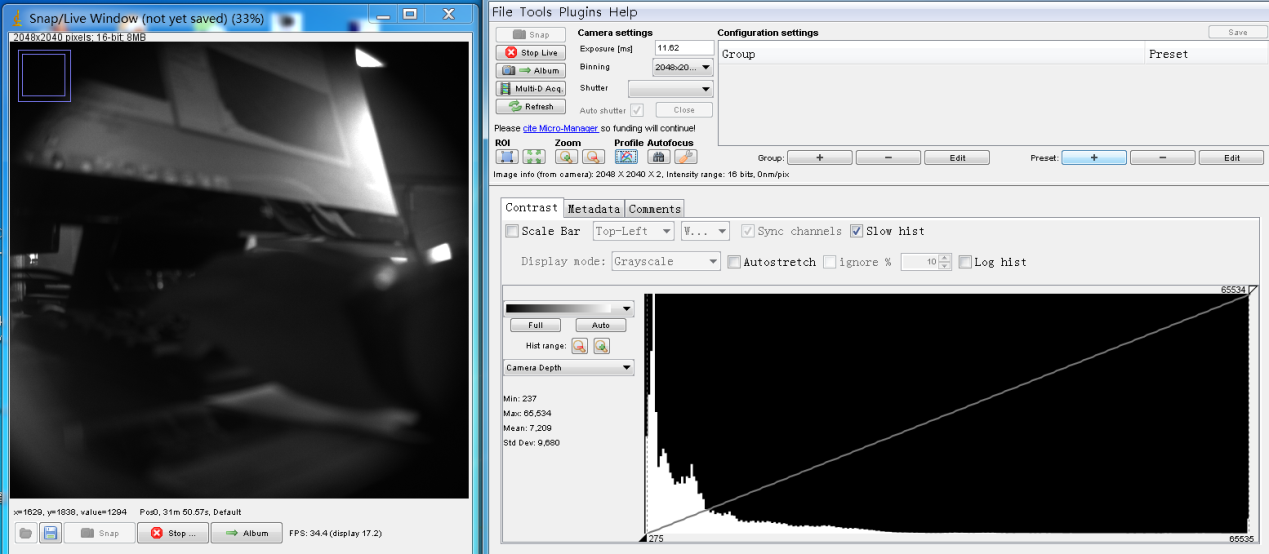
Примечание:
В настоящее время MicroManager поддерживает следующие камеры Tucsen: Dhyana 400D, Dhyana 400DC, Dhyana 95, Dhyana 400BSI, Dhyana 401D и FL 20BW.
4. Многокамерная система
1) На шаге 2 из 6 в разделе «Настройка оборудования» дважды щелкните TUCam, чтобы загрузить первую камеру. Обратите внимание, что имя изменить нельзя.
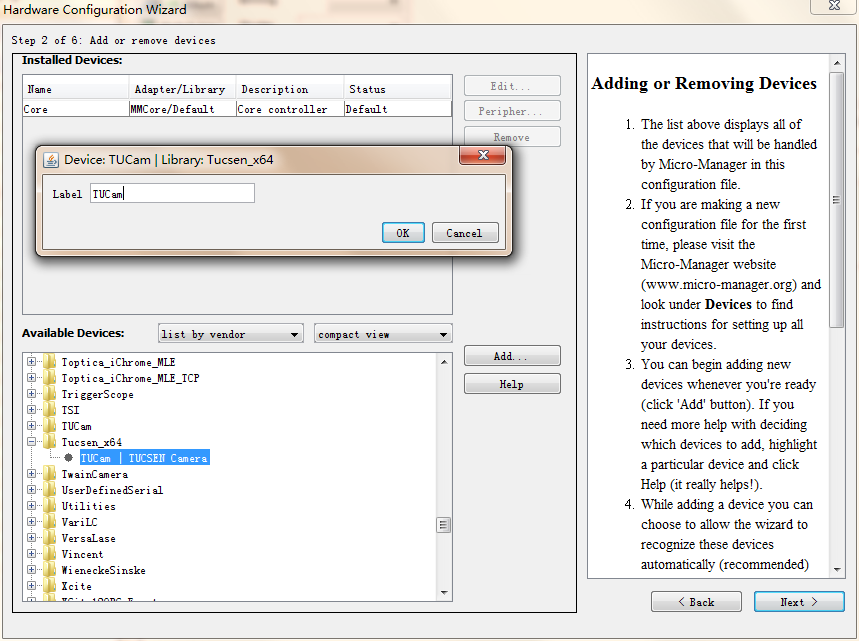
2) Дважды щелкните по TUCam еще раз, чтобы загрузить вторую камеру. Обратите внимание, что изменить имя камеры также нельзя.
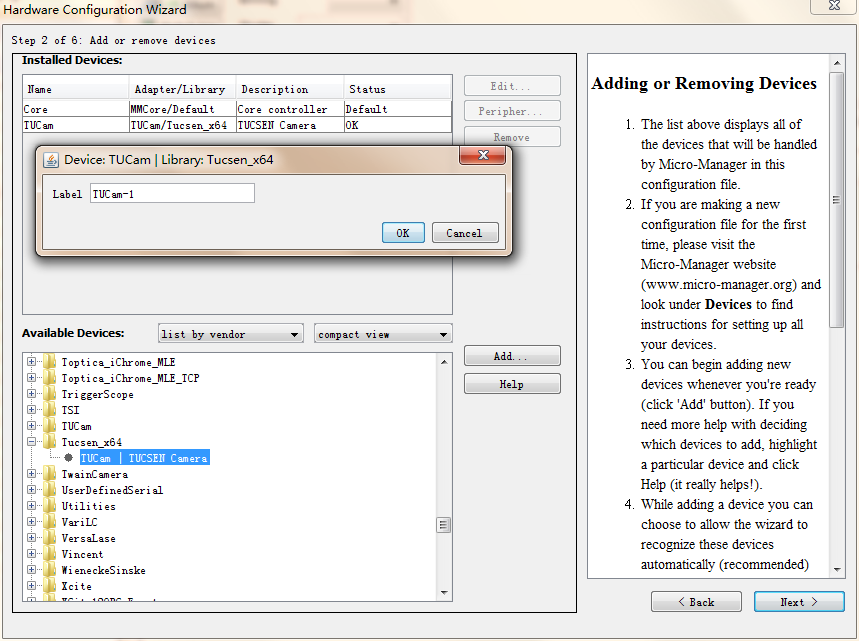
3) Дважды щелкните по «Многокамерной системе» в разделе «Утилиты», чтобы загрузить ее.
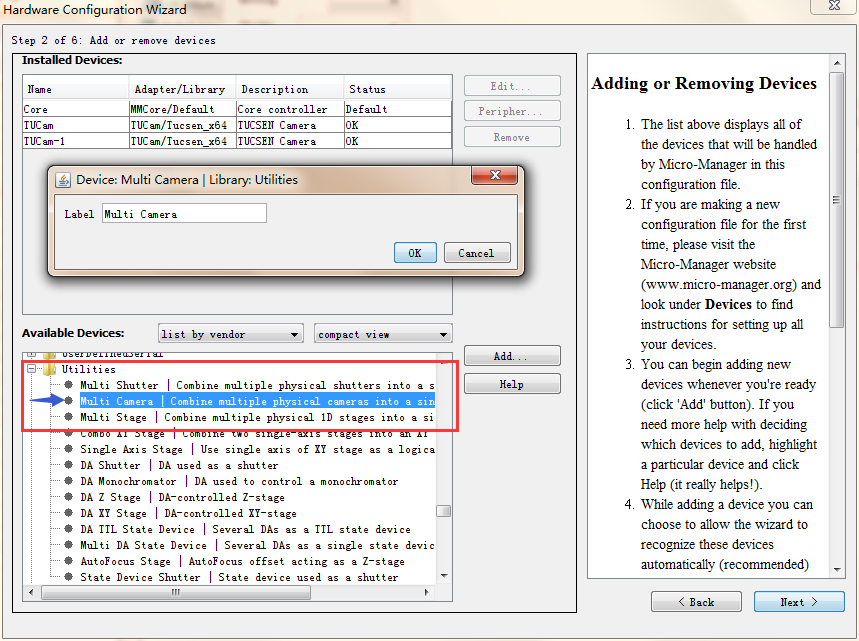
4) Нажмите кнопку «Далее», чтобы завершить настройку.
5) Определите последовательность камер.


Примечание:
1) При использовании плагина обновите файл 'TUCam.dll' в каталоге 'C:WindowsSystem32' до последней версии.
2) Если разрешение двух камер различается, одновременный предварительный просмотр невозможен.
3) Рекомендуются 64-битные плагины.


