

 25.02.2022
1. Установка Matlab
Согласно инструкции по установке Matlab, после завершения установки программного обеспечения на рабочем столе появится соответствующий значок программы.
2. Настройка камеры
1) Подключите камеру к шнуру питания и кабелю передачи данных.
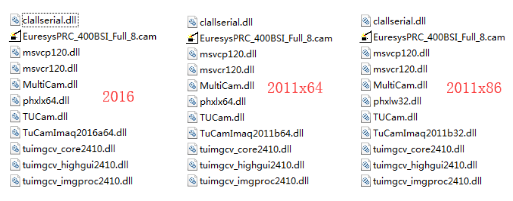
2) Скопируйте файлы, соответствующие версии Matlab, в папку bin, указанную в пути установки Matlab, например, 'D:Program FilesMATLABR2011bbin'.
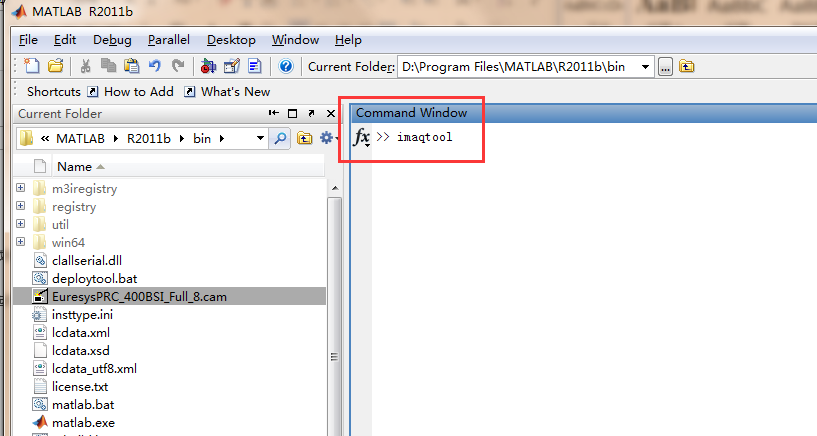
3) Откройте Matlab и введите 'imaqtool' в командной строке; появится интерфейс инструмента «Image Acquisition Tool».
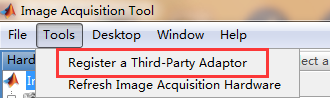
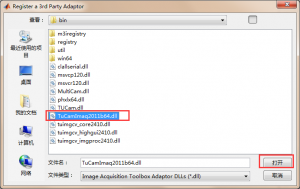
4) Нажмите кнопку «Инструмент», чтобы выбрать «Зарегистрировать сторонний адаптер», нажмите кнопку «Открыть» и выберите файл «TuCamImaq2011b32.dll» или «TuCamImaq2011b64.dll». Нажмите кнопку «Открыть», чтобы перейти к интерфейсу «Обновить оборудование для получения изображений?».
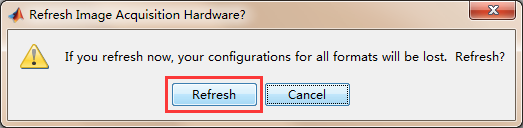
5) Нажмите кнопку «Обновить», чтобы перейти к интерфейсу «Обновление завершено».
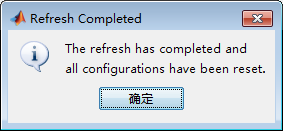
6) Нажмите кнопку, чтобы завершить настройку камеры.
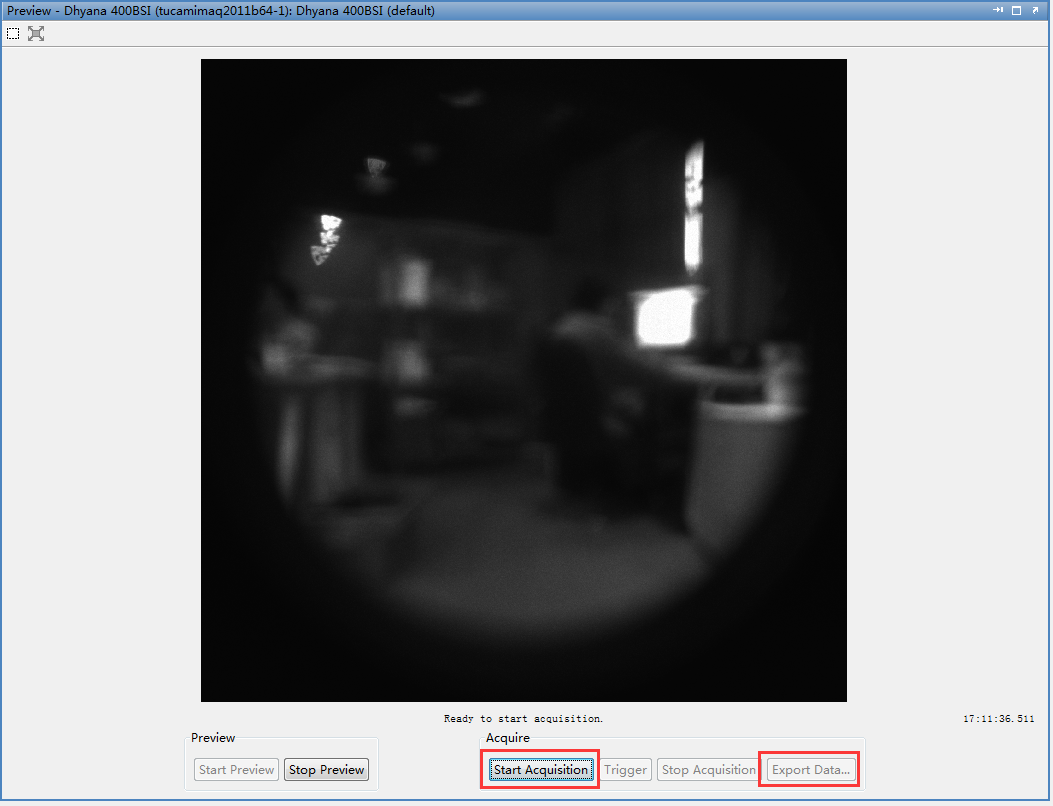
7) Щелкните выбранное устройство в списке «Обозреватель оборудования» и нажмите «Начать предварительный просмотр».
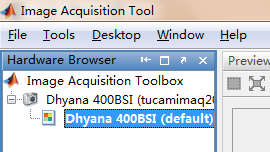
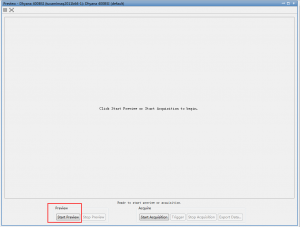
8) Интерфейс «Параметры съемки» позволяет настраивать параметры камеры. «Свойства устройства» и «Область интереса» — это два интерфейса, относящиеся к камере.
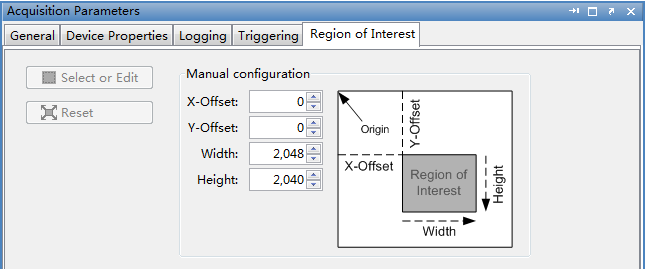
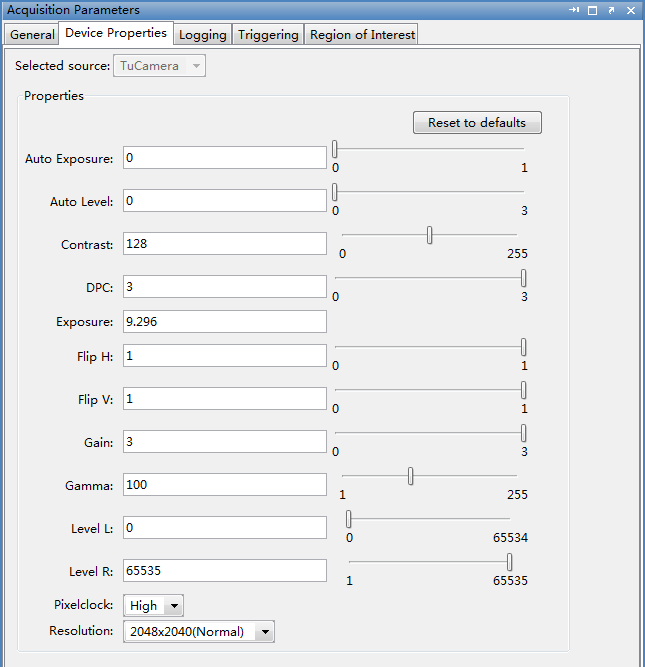
9) Нажмите «Начать захват изображения», чтобы получить текущее изображение, затем нажмите «Экспорт данных», чтобы выбрать нужный формат изображения и сохранить изображение на компьютере. Глубина изображения, полученного в Matlab, фиксирована и составляет три канала.
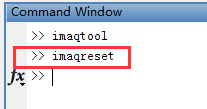
10) Чтобы выключить камеру, сначала закройте интерфейс «Инструмента захвата изображений», а затем завершите процесс работы с камерой, введя «imaqreset» в «Окно командной строки».
Примечания:
1) При использовании последней версии плагина обновите файл 'TUCam.dll' в каталоге 'C:WindowsSystem32' до последней версии, иначе камера может не подключиться или работать с ошибкой.
2) Поддерживаются только Matlab R2016 и Matlab R2011. Другие версии Matlab несовместимы. Возможна разработка индивидуальных версий в соответствии с требованиями заказчика.
3) Matlab R2016 несовместим с Matlab R2011. Камера не открывается, и возникает внутренняя ошибка программного обеспечения.
4) Matlab R2016 несовместим с Matlab R2014. Камеру можно открыть и просмотреть, но параметры настроек недействительны.
5) Matlab R2011 несовместим с Matlab R2016. Камеру можно открыть и просмотреть, но настройки параметров недействительны.
6) В Matlab R2016 есть только 64-битная версия, 32-битной нет, Matlab R2015b — последняя версия, поддерживающая 32-битные системы.
7) В основной интерфейс предварительного просмотра программного обеспечения Matlab R2016 добавлена функция отображения частоты кадров, но она неточна, максимальная частота кадров может достигать 100 кадров в секунду.
8) При запуске программы захвата кадров Euresys в Matlab R2011b на Windows 10 возникнет ошибка при настройке и получении параметров SDK. Программа захвата кадров Euresys будет работать нормально, если закрыть окно сообщения об ошибке. При запуске в Matlab R2016a ошибок не будет (причина – проблема с SDK для карт сбора данных Euresys).
9) Сгенерированные файлы конфигурации SDK сохраняются в папке 'MATLABR2011bbin'.


