

 25/02/2022
1. Matlab Kurulumu
Matlab kurulum talimatlarına göre, yazılım kurulumu tamamlandıktan sonra, ilgili yazılım simgesi masaüstünde görünecektir.
2. Kameranın Yapılandırması
1) Kamerayı güç kablosuna ve veri kablosuna bağlayın.
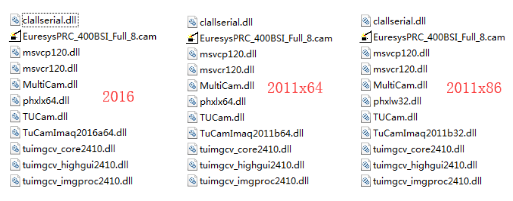
2) Matlab sürümüne karşılık gelen dosyaları, Matlab'ın kurulum yolundaki bin klasörüne kopyalayın, örneğin 'D:Program FilesMATLABR2011bbin'.
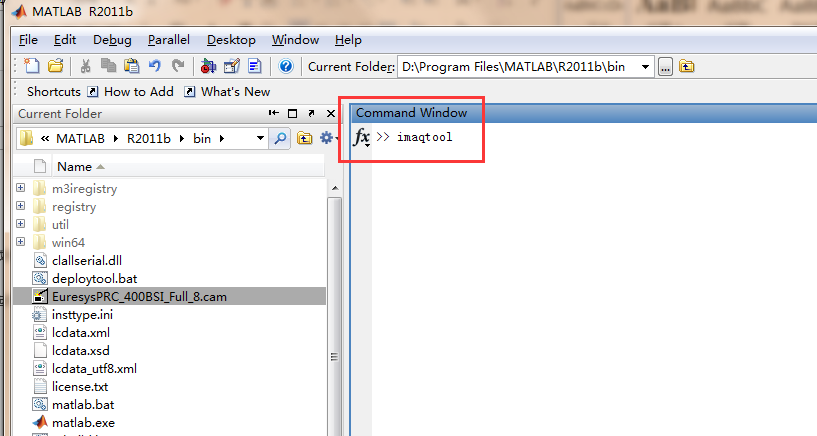
3) Matlab'ı açın ve 'Komut penceresine' 'imaqtool' yazın, 'Görüntü Yakalama Aracı' arayüzü görünecektir.
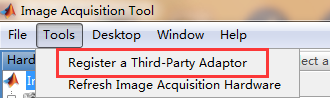
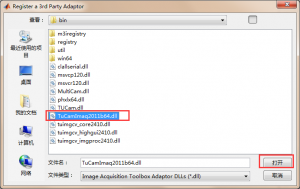
4) 'Araç' seçeneğine tıklayarak 'Üçüncü Taraf Adaptör Kaydet'i seçin, 'Aç' düğmesine tıklayın ve 'TuCamImaq2011b32.dll' veya 'TuCamImaq2011b64.dll' dosyasını seçin. 'Aç' düğmesine tıklayarak 'Görüntü Yakalama Donanımını Yenile?' arayüzüne girin.
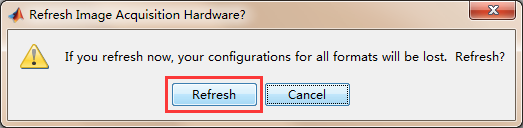
5) 'Yenile' düğmesine tıklayarak 'Yenileme tamamlandı' arayüzüne girin.
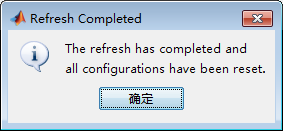
6) Kamera ayarlarını tamamlamak için düğmeye tıklayın.
7) Donanım Tarayıcısı listesinde seçili cihaza tıklayın ve 'Önizlemeyi Başlat' seçeneğine tıklayın.
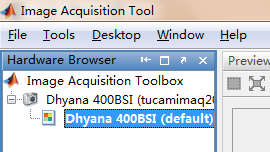
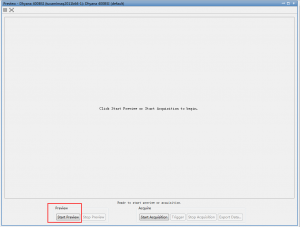
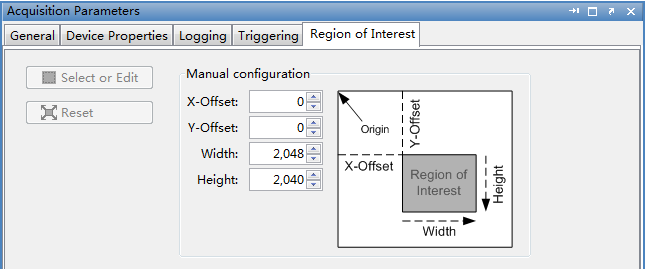
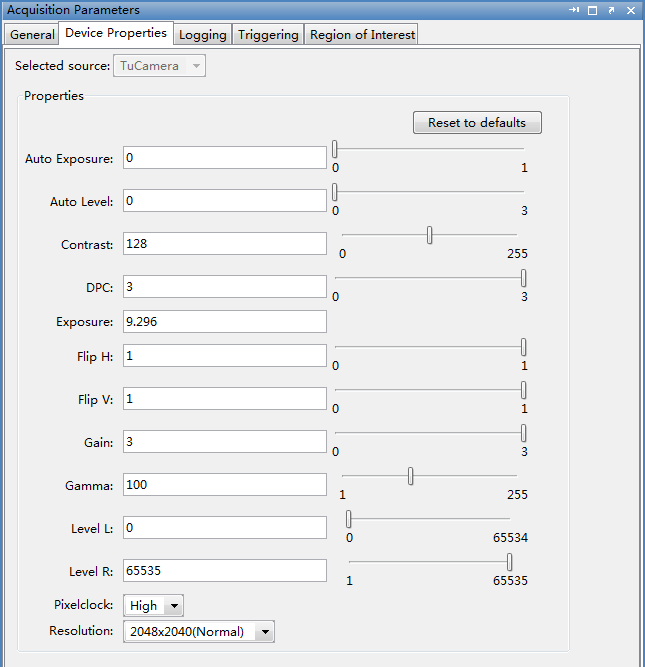
8) 'Görüntüleme Parametreleri' arayüzü, kamera parametrelerini ayarlamak için kullanılabilir. 'Cihaz Özellikleri' ve 'İlgi Alanı', kamerayla ilgili iki arayüzdür.
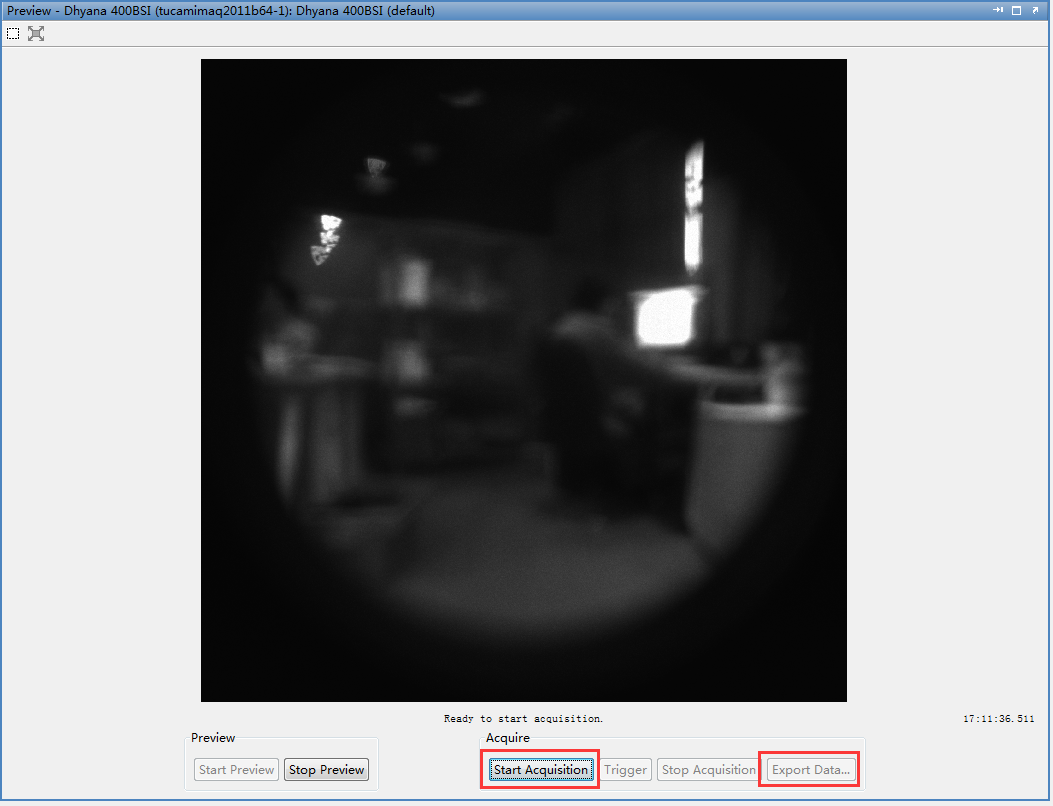
9) Geçerli görüntüyü yakalamak için 'Yakalamaya Başla'ya tıklayın, ardından istediğiniz görüntü formatını seçmek ve görüntüyü bilgisayara kaydetmek için 'Verileri Dışa Aktar'a tıklayın. Matlab tarafından alınan görüntünün derinliği sabit üç kanallıdır.
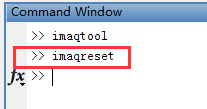
10) Kamerayı kapatmak için öncelikle 'Görüntü Yakalama Aracı' arayüzünü kapatın ve 'Komut Penceresi'ne 'imaqreset' yazarak kamera işleminden çıkın.
Notlar:
1) En yeni eklentiyi kullanırken, lütfen 'C:WindowsSystem32' dizinindeki 'TUCam.dll' dosyasını en son sürüme güncelleyin; aksi takdirde kamera bağlanamayabilir veya işlev hatası verebilir.
2) Yalnızca Matlab R2016 ve Matlab R2011 sürümlerini destekler. Diğer Matlab sürümleri uyumlu değildir. Müşteri gereksinimlerine göre özelleştirilmiş sürümler sağlanabilir.
3) Matlab R2016, Matlab R2011 ile uyumlu değil, kamera açılamıyor ve yazılımda dahili hata oluşuyor.
4) Matlab R2016, Matlab R2014 ile uyumlu değildir. Kamera açılıp önizlenebilir, ancak parametre ayarları geçersizdir.
5) Matlab R2011, Matlab R2016 ile uyumlu değildir. Kamera açılıp önizlenebilir, ancak parametre ayarları geçersizdir.
6) Matlab R2016 yalnızca 64 bit yazılıma sahiptir, 32 bit yazılıma sahip değildir; Matlab R2015b, 32 biti destekleyen son sürümdür.
7) Matlab R2016 yazılımının ana önizleme arayüzü, kare hızını görüntüleme işlevini ekler, ancak bu doğru değildir; en yüksek kare hızı 100 fps'ye ulaşabilir.
8) Euresys frame grabber, Win10'da Matlab R2011b çalıştırıldığında SDK ayarları ve parametre alımında hata oluşacaktır. Hata raporlama penceresi kapatıldığında Euresys frame grabber normal şekilde çalışabilir. Matlab R2016a çalıştırıldığında hata oluşmaz (nedeni Euresys koleksiyon kartı SDK problemidir).
9) Oluşturulan SDK yapılandırma dosyaları 'MATLABR2011bbin' yoluna kaydedilir.


