

 25/02/2022
1. Instalación
1) El ordenador debe tener instalada la versión LabVIEW 2012 o superior.
2) El complemento proporciona versiones x86 y x64, que se compilan en base a la versión LabVIEW 2012 y contienen los siguientes archivos.
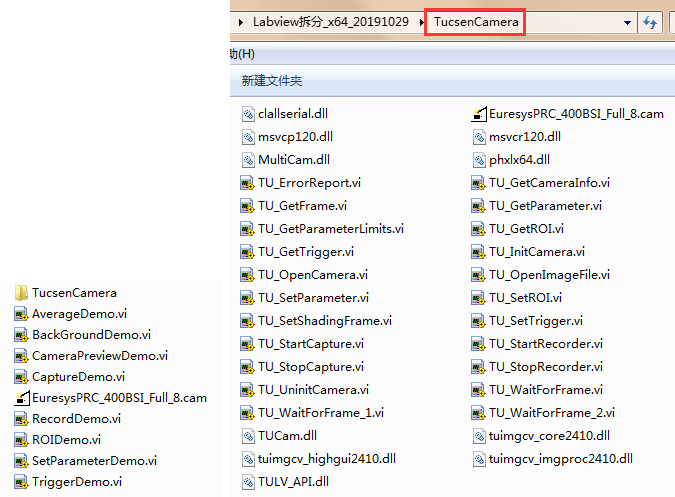
3) Al instalar, los usuarios solo necesitan copiar todos los archivos de las versiones x86 o x64 a la carpeta [user.lib] en el directorio de instalación de LabVIEW.
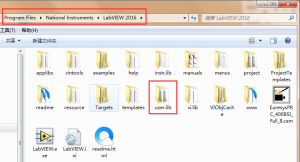
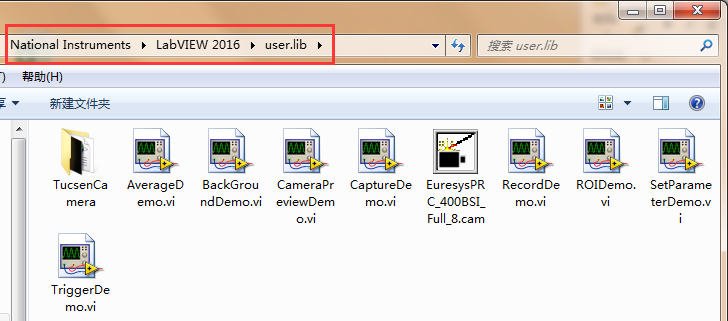
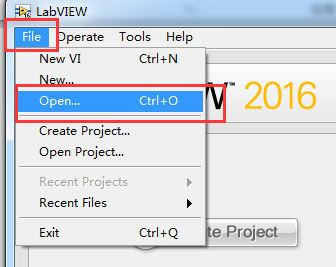
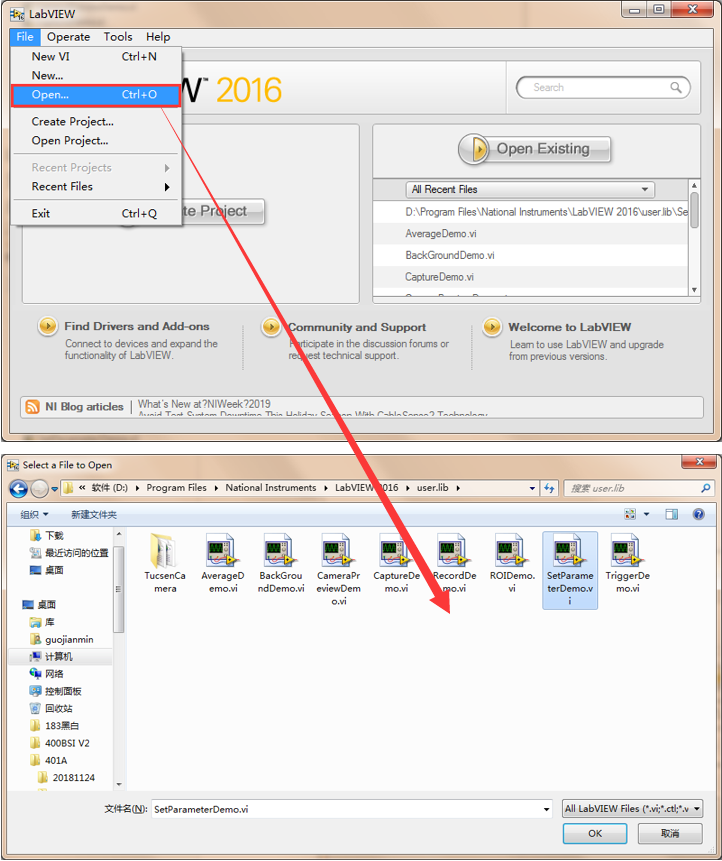
4) Conecte la cámara al cable de alimentación y al cable de datos. El archivo sub-VI se puede abrir directamente. O bien, abra primero LabVIEW y seleccione [Archivo] > [Abrir], seleccione el archivo sub-VI en [user.lib] para abrirlo.
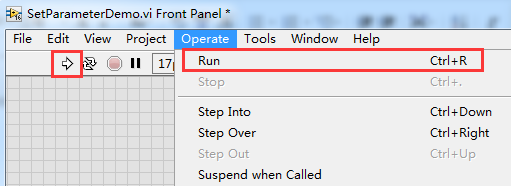
5) Seleccione [Operación] > [Ejecutar] en la barra de menú o haga clic en la tecla de acceso directo [Ejecutar] en la barra de acceso directo para ejecutar la cámara.
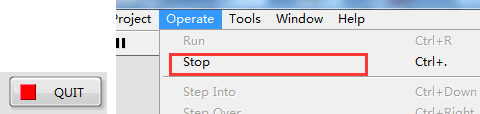
6) Si desea abrir otro sub-VI, debe detener el VI actual. Solo se puede ejecutar un archivo VI a la vez. Puede hacer clic directamente en el botón [SALIR] en la interfaz del VI o seleccionar [Operación] > [Detener] en la barra de menú para detener la cámara.
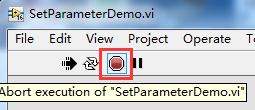
Nota:
La tecla [Abortar] en la barra de accesos directos no sirve para detener la cámara, sino para detener el software. Si pulsas el botón, es necesario cerrar la ventana del software y volver a abrirla.
2. Instrucciones para la versión avanzada de LabVIEW
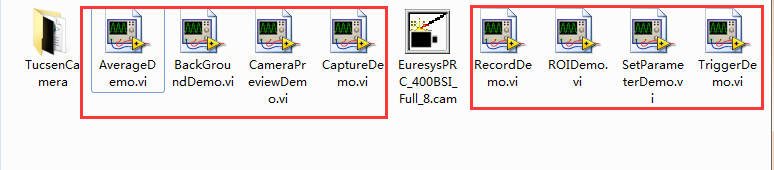
Los ocho archivos sub-VI proporcionados se guardan de forma predeterminada en formato LabVIEW 2012.
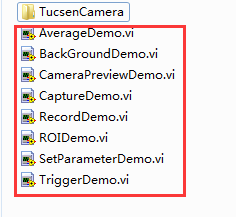
Si desea ejecutar el programa en una versión avanzada de LabVIEW, debe cerrar la interfaz después de ejecutar cualquier VI y guardar los ocho archivos en el formato de dicha versión. De lo contrario, aparecerá un aviso cada vez que la abra y la cierre. Este aviso no afectará el funcionamiento de la cámara y no habrá ningún problema si no guarda los archivos.
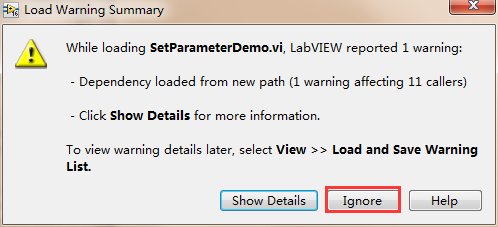
Tomemos como ejemplo LabVIEW 2016. Al abrir un archivo VI, aparecerán las siguientes dos ventanas emergentes. Primero, cargue todos los subarchivos VI.
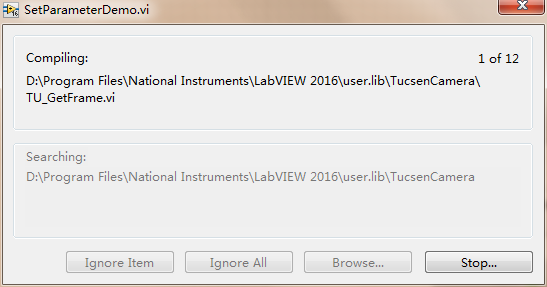
Simplemente haga clic en el botón [Ignorar] y el archivo se ejecutará normalmente.
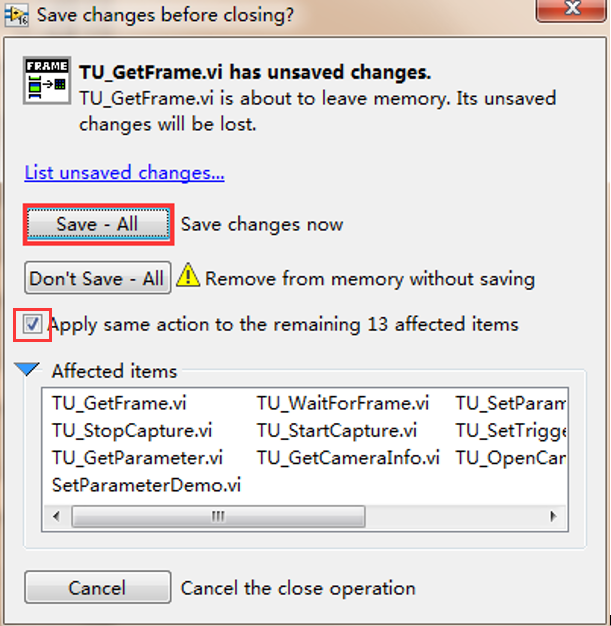
Cierre el sub VI y el software mostrará [¿Guardar cambios antes de cerrar?] cada vez. Seleccione todo y haga clic en el botón [Guardar todo]. La próxima vez que abra y cierre, no aparecerá el mensaje ni la advertencia.
1. Instrucciones del capturador de imágenes CameraLink en LabVIEW
3.1 Capturador de imágenes Euresys
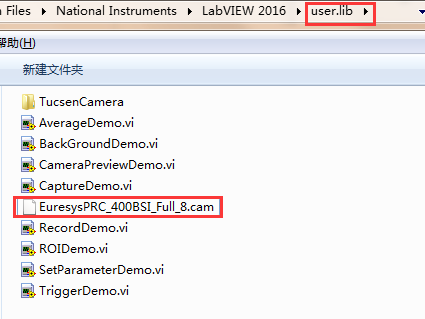
Primero, copie todos los archivos del plugin a la carpeta “user.lib”.
Existen dos maneras de abrir un VI en el software LabVIEW.
1) Si hace doble clic para abrir el archivo VI, debe colocar el archivo [EuresysPRC_400BSI_Full_8.cam] en el mismo directorio que los archivos VI.
2) Abra primero LabVIEW y luego el archivo VI a través de la interfaz. En este caso, los archivos [EuresysPRC_400BSI_Full_8.cam] y [LabVIEW.exe] deben estar en el mismo directorio.
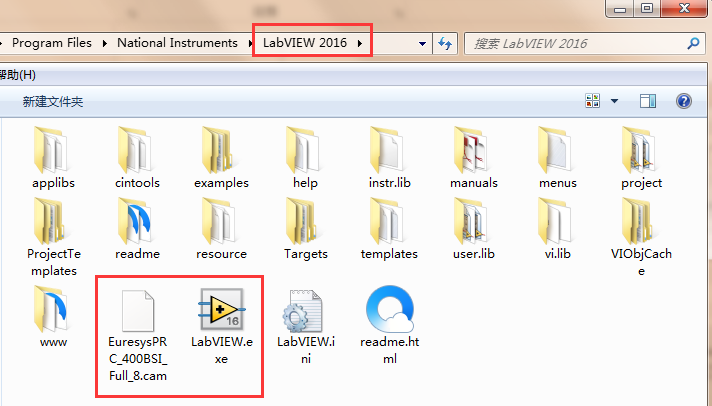
En los dos casos anteriores, si falta el archivo [EuresysPRC_400BSI_Full_8.cam], aparecerá el siguiente cuadro de diálogo cuando se ejecute VI y la cámara no se pueda conectar normalmente.
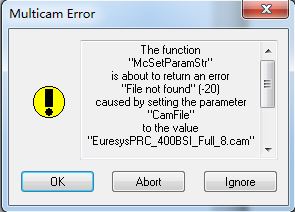
Se recomienda colocar el archivo [EuresysPRC_400BSI_Full_8.cam] tanto en el directorio [user.lib] como en el directorio raíz [LabVIEW.exe], y ambas formas de apertura funcionarán normalmente.
Nota:
LabVIEW 2012 y LabVIEW 2016 utilizan el mismo método.
3.2 Capturador de imágenes de la cámara Firebird
El capturador de imágenes Firebird no presenta los problemas del capturador de imágenes Euresys, por lo que no se requieren otras operaciones; basta con colocar todos los archivos directamente en la carpeta "user.lib". Ambas formas de apertura son normales.
Notas:
1) Al usar el complemento más reciente de LabVIEW, actualice el archivo [TUCam.dll] en el directorio [C:WindowsSystem32] a la última versión.
2) El firmware f253c045, f255c048 y f259C048 de Dhyana 400DC no es totalmente compatible. Se conectan para previsualizar normalmente, pero algunas funciones relacionadas con el color no son compatibles (como el balance de blancos, DPC, saturación, ganancia, etc.).
3) Los archivos VI de demostración no son compatibles con todas las funciones de la cámara, como el control de la salida del disparador, el control del ventilador y la luz indicadora.
4) El mecanismo de nivel automático, el mecanismo de velocidad de fotogramas y el mecanismo de pantalla completamente negra por sobreexposición se incorporaron en LabVIEW 2012 y también existen en LabVIEW 2016.
5) Los archivos de configuración del SDK generados, las imágenes y los vídeos capturados se guardan de forma predeterminada en la ruta [user-libTucsenCamera].


