

 25/02/2022
1. Instalación de MicroManager
1) Por favor, descargue Micro-Manager desde el siguiente enlace.
https://valelab4.ucsf.edu/~MM/nightlyBuilds/1.4/Windows/
2) Haga doble clic en el archivo [MicroManager.exe] para acceder a la interfaz de instalación;
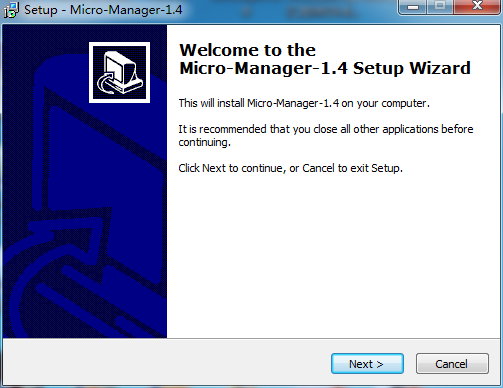
3) Haga clic en [Siguiente>] para acceder a la interfaz de selección de la ubicación de destino.
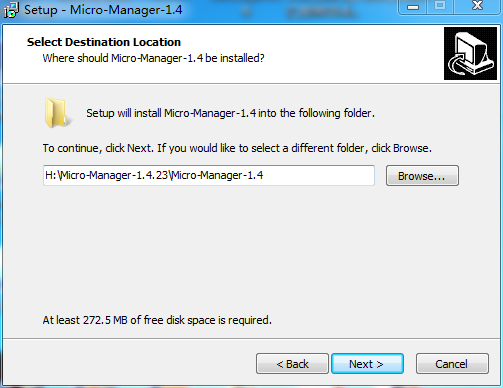
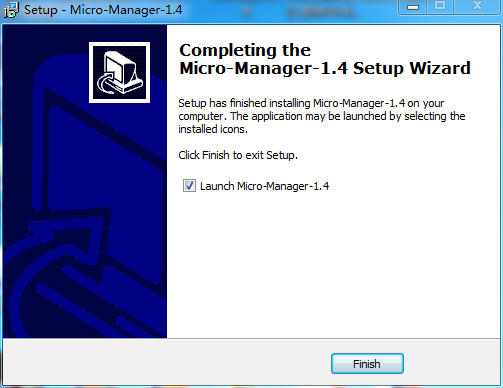
4) Después, seleccione la carpeta de instalación y haga clic en [Siguiente>]. Siga los pasos del asistente de instalación y haga clic en Finalizar para completar la instalación.
2. Descarga e instalación del controlador
Descargue el controlador más reciente para cámaras sCMOS desde el sitio web oficial de Tucsen. Haga doble clic en el controlador descargado y siga los pasos del asistente de instalación.
3. Cargar la configuración de la cámara de MicroManager
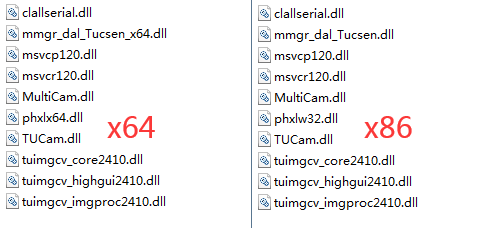
1) Coloque todos los archivos de los complementos proporcionados en [C:WindowsSystem32] o [C:Program FilesMicro-Manager-1.4].

Los complementos de 64 bits y 32 bits deberían corresponderse correctamente.
2) Conecte el cable de alimentación y el cable de datos de la cámara.
3) Haga doble clic en el icono de Micro-Manager para abrirlo.
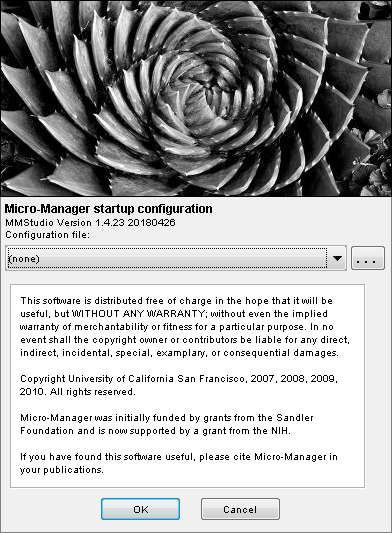
4) Aparece un cuadro de diálogo que permite al usuario seleccionar el archivo para configurar la cámara.
5) Encienda la cámara por primera vez, seleccione (ninguno) si no hay ningún archivo de configuración correspondiente y haga clic en Aceptar.
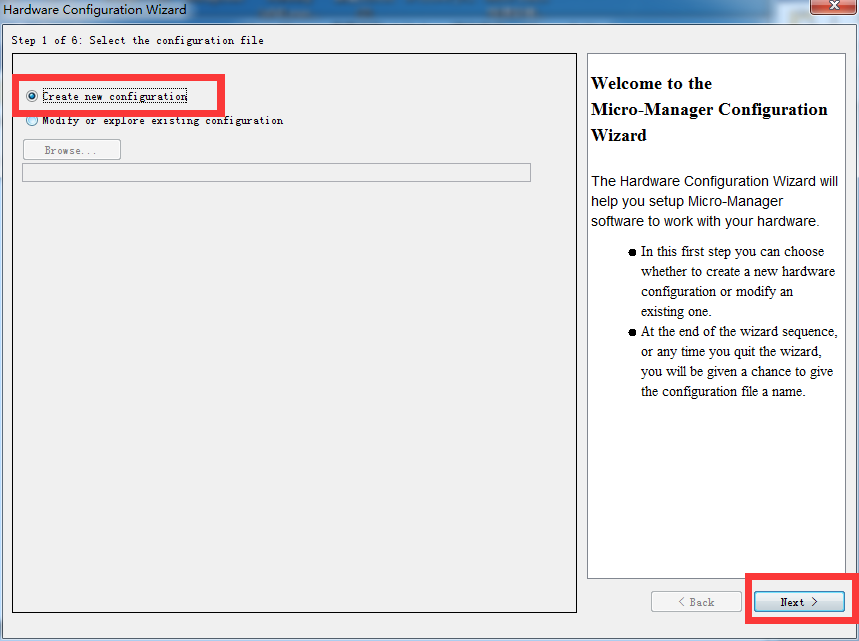
6) Seleccione [Herramientas > Asistente de configuración de hardware] para acceder a la interfaz del [Asistente de configuración de hardware]. Seleccione [Crear nueva configuración] y haga clic en [Siguiente >].
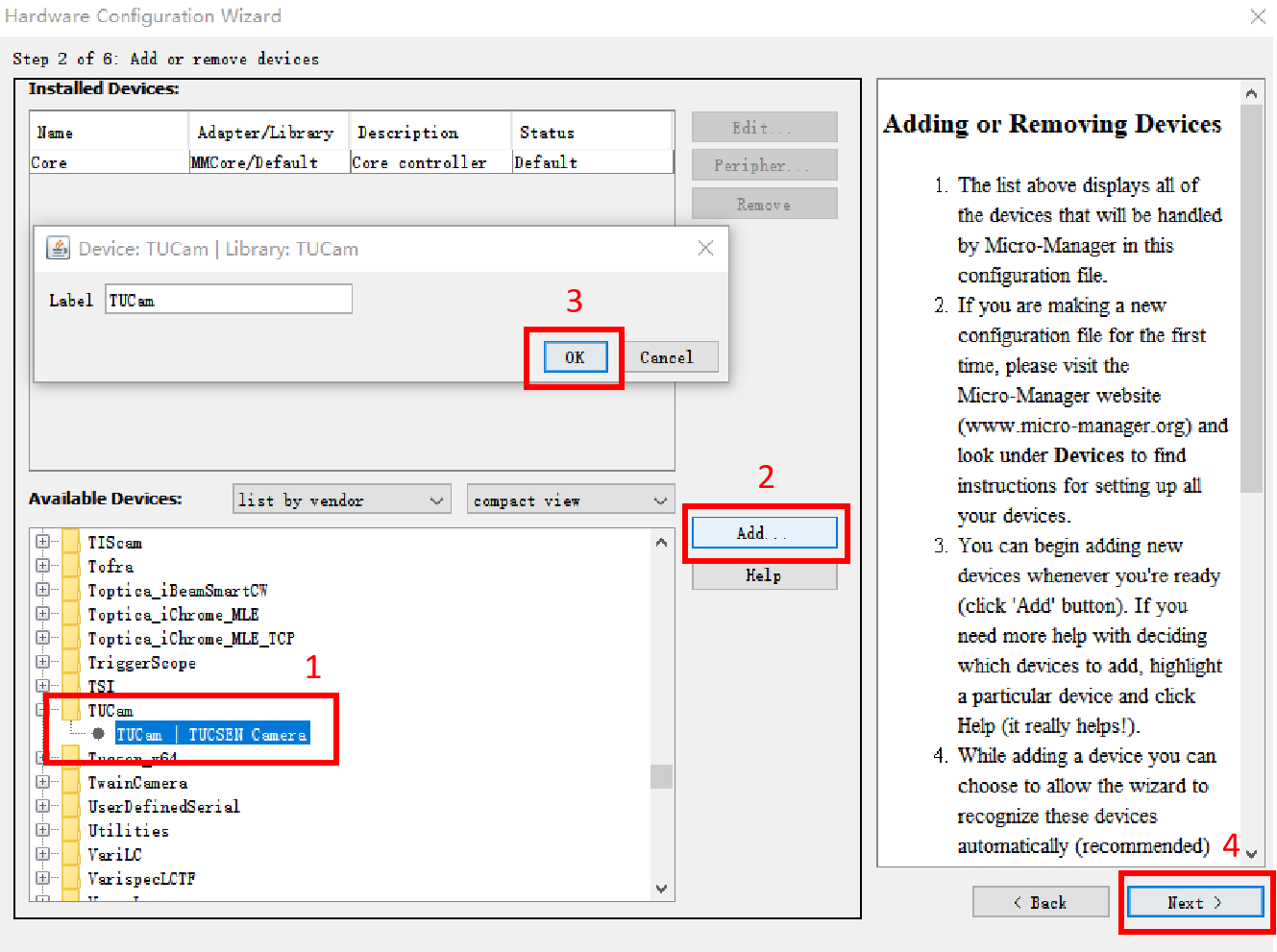
7) Paso 2 de 6: Agregar o eliminar dispositivos. Busque [TUCam] en Dispositivos disponibles, ábralo y seleccione [TUCam/TUCSEN Camera]. Haga clic en el botón [Agregar] para acceder a la interfaz [Dispositivo: TUCam/Biblioteca: Tucsen_x64]. Haga clic en [Aceptar] y luego en [Siguiente >].
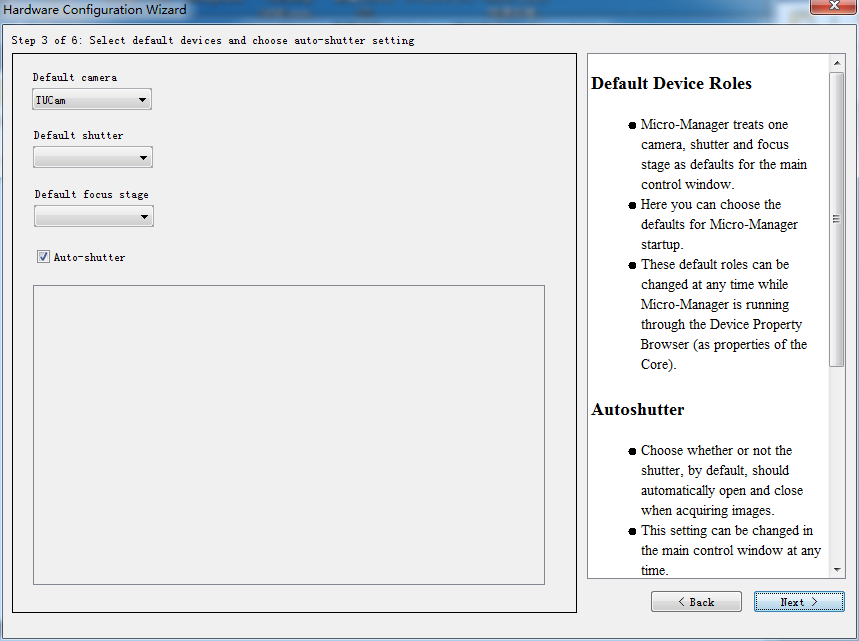
8) Paso 3 de 6: Seleccione los dispositivos predeterminados y elija la configuración de obturador automático. Haga clic en [Siguiente >].
9) Paso 4 de 6: Configure los retrasos para los dispositivos sin capacidades de sincronización. Haga clic en [Siguiente >].
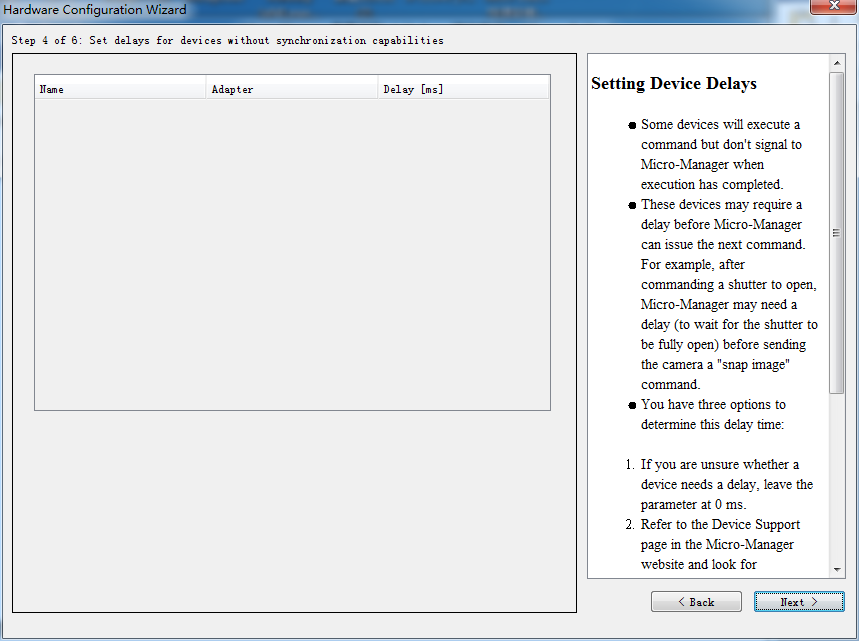
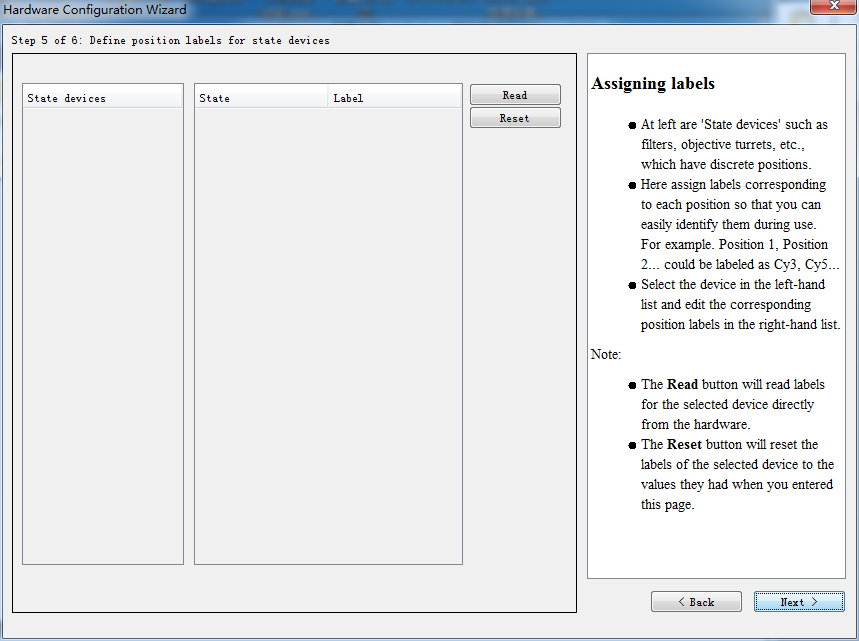
10) Paso 5 de 6: Configure los retrasos para los dispositivos sin capacidades de sincronización. Haga clic en [Siguiente >].
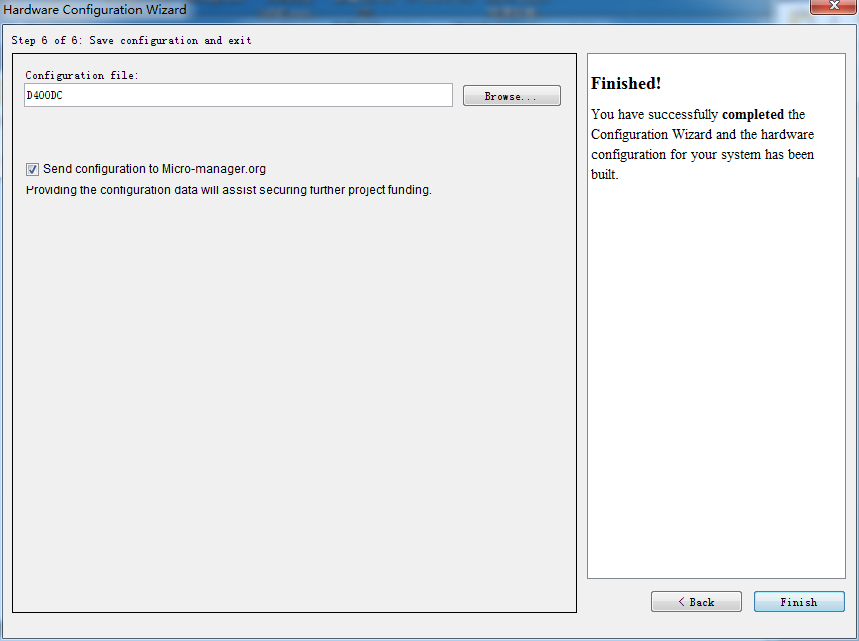
11) Paso 6 de 6: Guardar la configuración y salir. Nombre el archivo de configuración y seleccione la carpeta de almacenamiento. A continuación, haga clic en [Finalizar].
12) Acceda a la interfaz de funcionamiento de Micro-Manager.
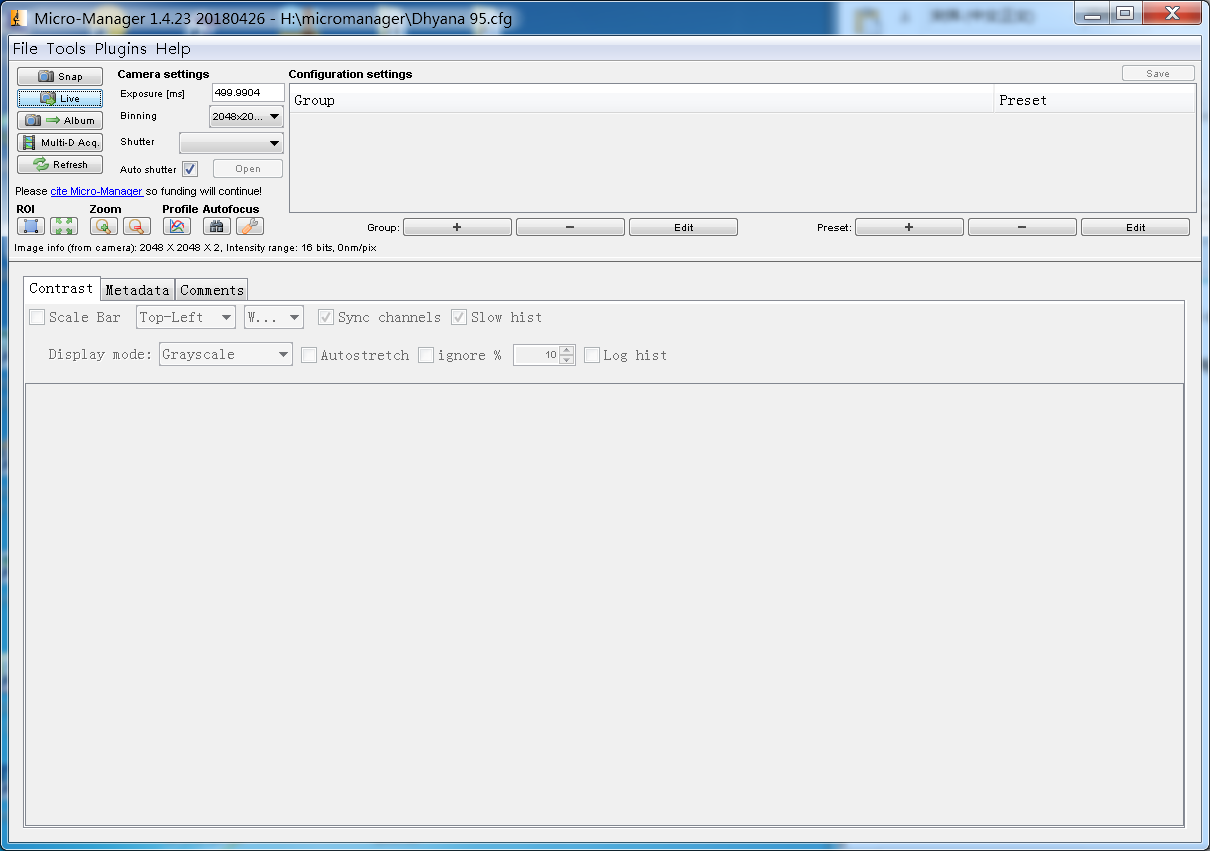
13) Haga clic en [En directo] para entrar en el modo de vista previa y la cámara se cargará correctamente.
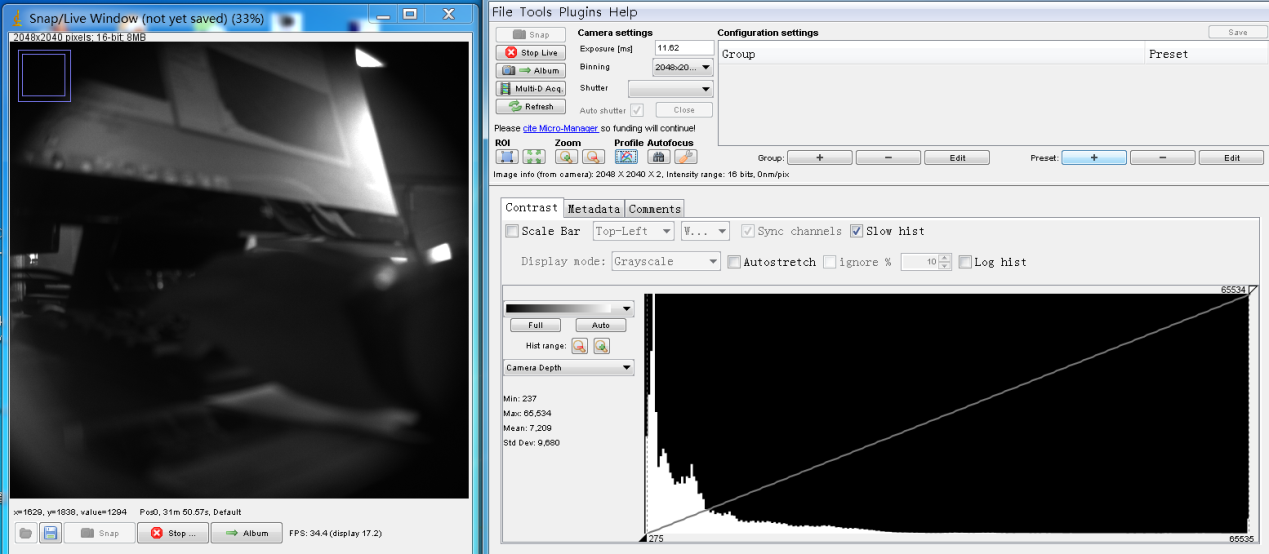
Nota:
Las cámaras Tucsen compatibles actualmente con MicroManager incluyen los modelos Dhyana 400D, Dhyana 400DC, Dhyana 95, Dhyana 400BSI, Dhyana 401D y FL 20BW.
4. Cámara múltiple
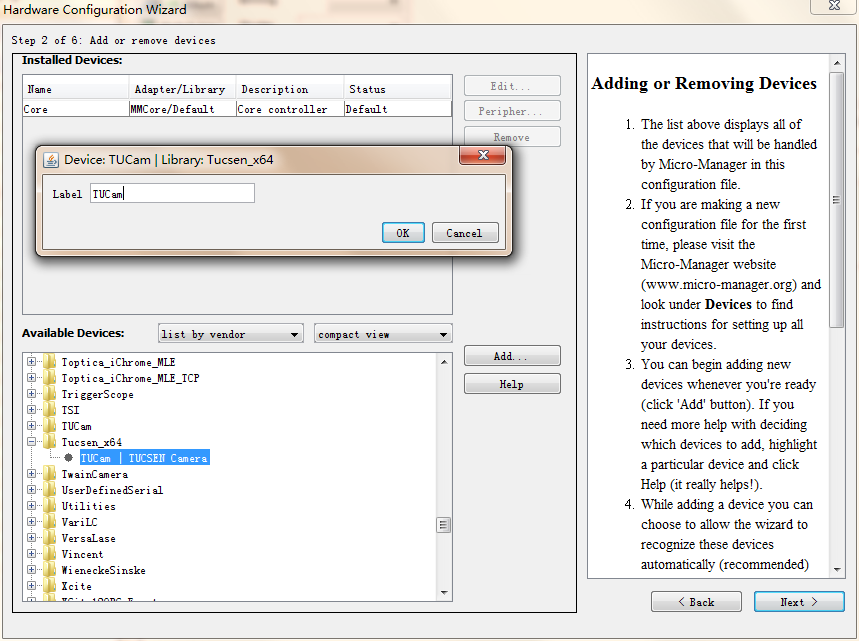
1) En el paso 2 de 6 de Configuración de hardware, haga doble clic en TUCam para cargar la primera cámara. Tenga en cuenta que el nombre no se puede cambiar.
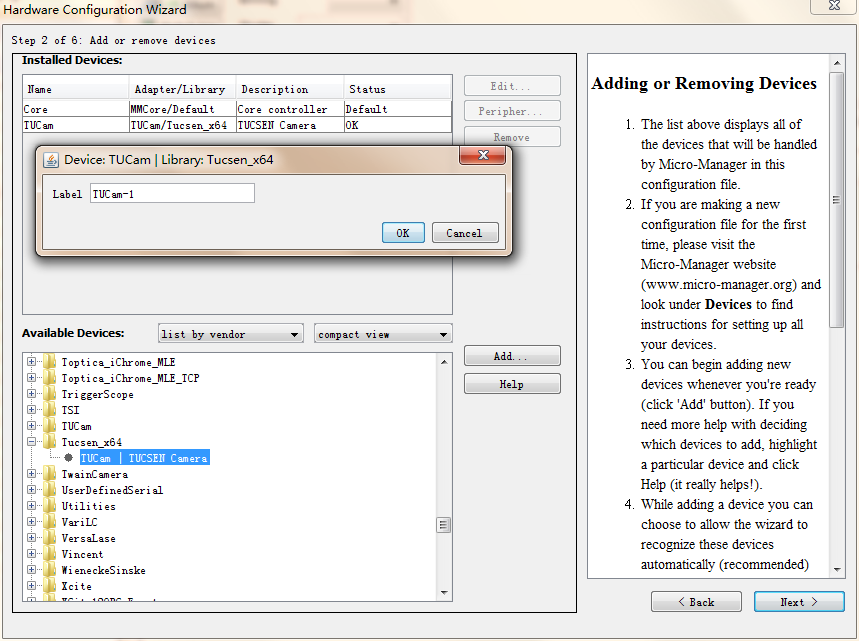
2) Haga doble clic en TUCam nuevamente para cargar la segunda cámara. Tenga en cuenta que el nombre tampoco se puede cambiar.
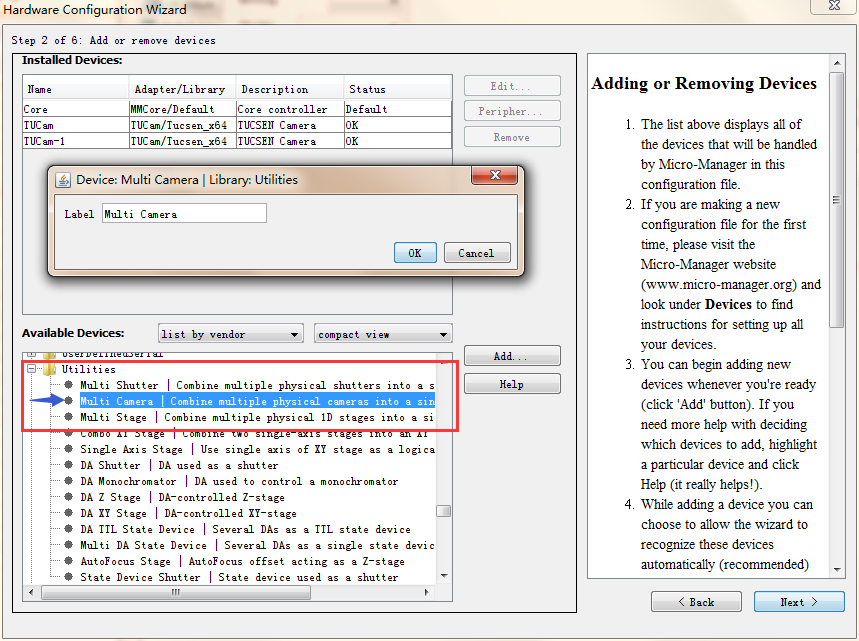
3) Haga doble clic en la cámara múltiple en Utilidades para cargarla.
4) Haga clic en el botón Siguiente para completar la configuración.
5) Defina la secuencia de cámaras.


Nota:
1) Al usar el complemento, actualice el archivo 'TUCam.dll' en el directorio 'C:WindowsSystem32' a la última versión.
2) Si la resolución de las dos cámaras es diferente, no se puede realizar la vista previa al mismo tiempo.
3) Se recomiendan los complementos de 64 bits.


