

 25/02/2022
1. Installazione
1) Sul computer è installato LabVIEW 2012 o versione successiva.
2) Il plug-in fornisce versioni x86 e x64, compilate sulla base della versione LabVIEW 2012 e contenenti i seguenti file.
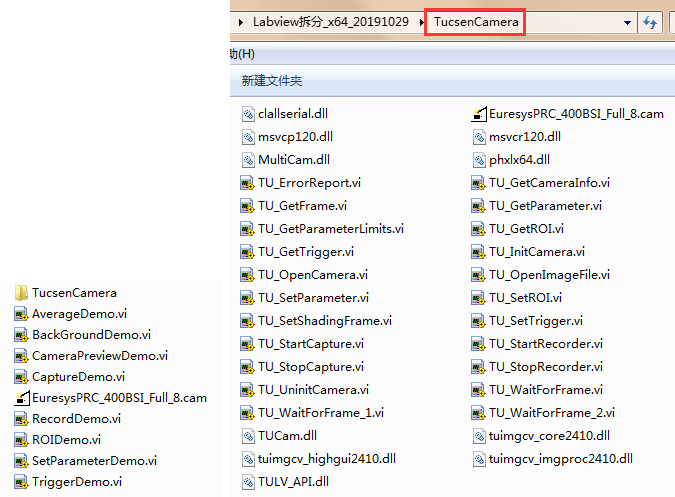
3) Durante l'installazione, gli utenti devono semplicemente copiare tutti i file delle versioni x86 o x64 nella cartella [user.lib] nella directory di installazione di LabVIEW.
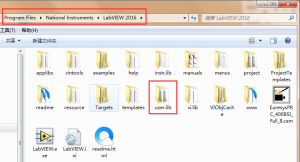
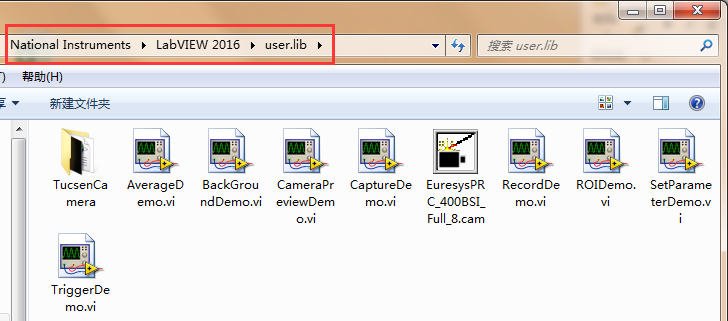
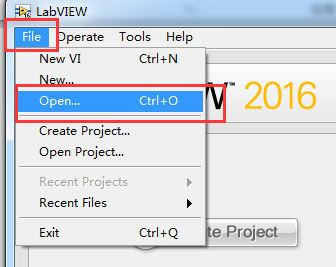
4) Collegare la telecamera al cavo di alimentazione e al cavo dati. Il file sub VI può essere aperto direttamente. In alternativa, aprire prima LabVIEW e selezionare [File] > [Apri], quindi selezionare il file sub VI in [user.lib] per aprirlo.
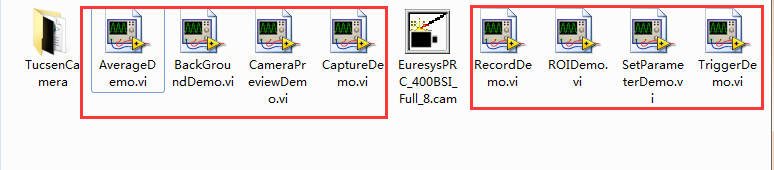
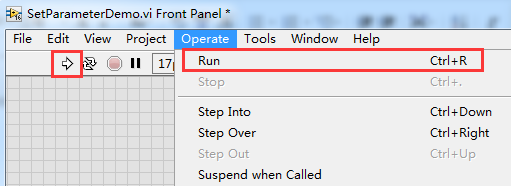
5) Selezionare [Operazione] > [Esegui] dalla barra dei menu oppure fare clic sul tasto di scelta rapida [Esegui] nella barra dei comandi per avviare la fotocamera.
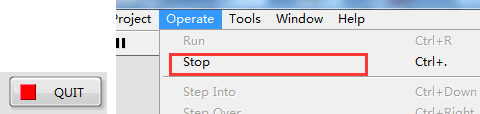
6) Se si desidera aprire un altro sub VI, è necessario interrompere il VI corrente. È possibile eseguire un solo file VI alla volta. È possibile fare clic direttamente sul pulsante [QUIT] nell'interfaccia del VI oppure selezionare [Operazione] > [Stop] nella barra dei menu per arrestare la telecamera.
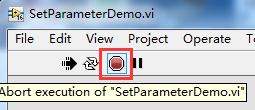
Nota:
Il tasto di scelta rapida [Annulla] nella barra delle scorciatoie non serve a chiudere la fotocamera, bensì il software. Se si fa clic su questo pulsante, è necessario chiudere la finestra del software e riaprirla.
2. Istruzioni per la versione avanzata di LabVIEW
Gli otto file sub VI forniti sono tutti salvati di default nel formato LabVIEW 2012.
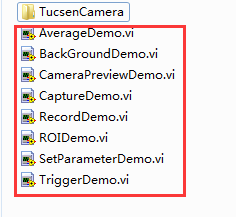
Se si desidera utilizzare una versione di LabVIEW più recente, è necessario chiudere l'interfaccia dopo l'esecuzione di qualsiasi VI e salvare tutti e otto i VI nel formato compatibile con la versione di LabVIEW più recente. In caso contrario, verrà visualizzata una finestra di avviso ogni volta che si apre e si chiude l'interfaccia. Questa finestra di avviso non influirà sul funzionamento della telecamera e non ci saranno problemi se non si salva il VI.
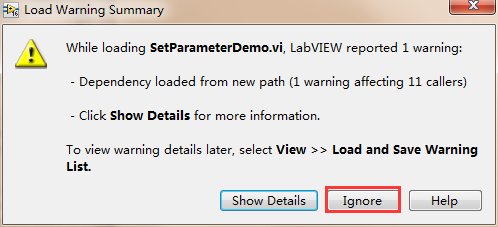
Prendiamo LabVIEW 2016 come esempio. Quando si apre un file VI, vengono visualizzate le due seguenti finestre di dialogo. Caricare prima tutti i file sub-VI.
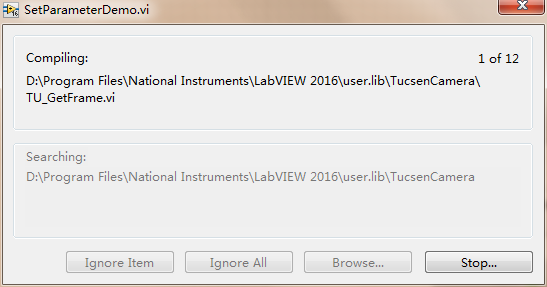
Basta cliccare sul pulsante [Ignora] e il file verrà eseguito normalmente.
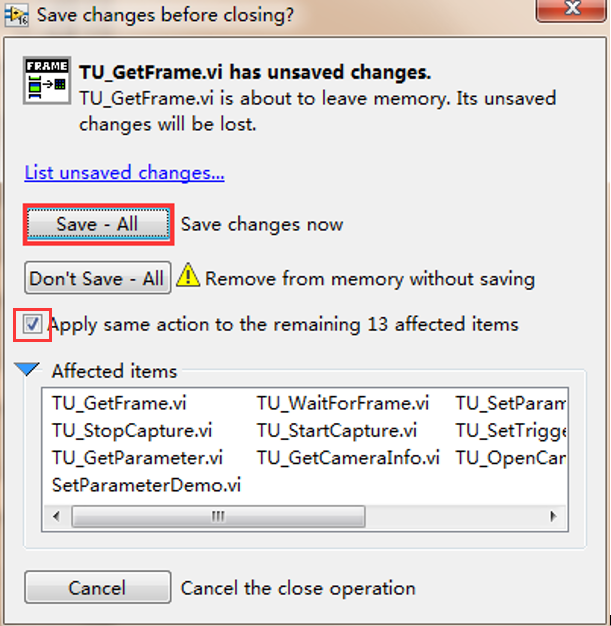
Chiudendo il sub VI, il software visualizzerà ogni volta il messaggio [Salvare le modifiche prima di chiudere?]. Selezionare tutto e fare clic sul pulsante [Salva tutto]. La prossima volta che si aprirà e chiuderà il programma, non verrà visualizzato alcun messaggio di avviso.
1. Istruzioni per il frame grabber CameraLink su LabVIEW
3.1 Acquisitore di frame Euresys
Innanzitutto, copia tutti i file del plugin nella cartella "user.lib".
Esistono due modi per aprire un VI nel software LabVIEW.
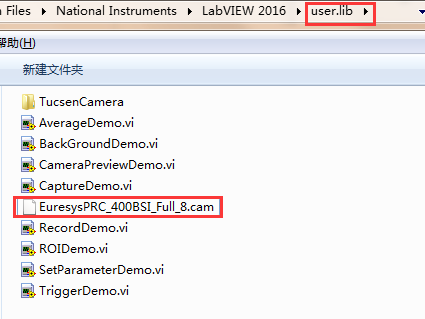
1) Se si fa doppio clic per aprire il file VI, è necessario posizionare il file [EuresysPRC_400BSI_Full_8.cam] nella stessa directory dei file VI.
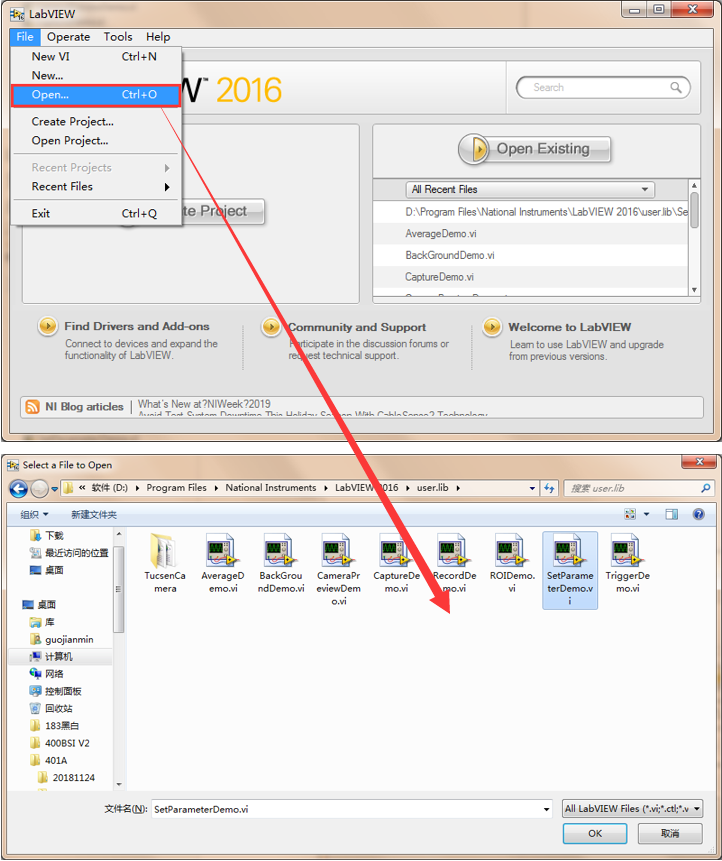
2) Aprire prima LabVIEW e aprire il file VI tramite l'interfaccia. In questa situazione, il file [EuresysPRC_400BSI_Full_8.cam] e il file [LabVIEW.exe] dovrebbero trovarsi nella stessa directory.
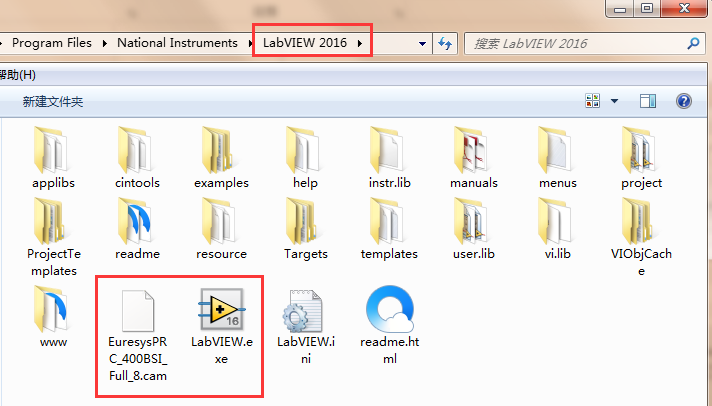
Nei due casi sopra descritti, se il file [EuresysPRC_400BSI_Full_8.cam] non è presente, verrà visualizzata la seguente finestra di dialogo all'esecuzione del VI e la telecamera non potrà essere connessa normalmente.
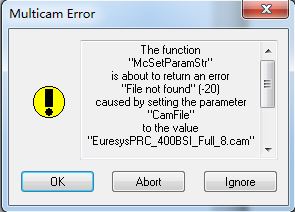
Si consiglia di posizionare il file [EuresysPRC_400BSI_Full_8.cam] sia nella directory [user.lib] che nella directory principale di [LabVIEW.exe], e in questo modo entrambe le modalità di apertura funzioneranno correttamente.
Nota:
LabVIEW 2012 e LabVIEW 2016 utilizzano lo stesso metodo.
3.2 Acquisitore di frame Firebird CameraLink
Il frame grabber Firebird non presenta i problemi del frame grabber Euresys, quindi non sono necessarie altre operazioni; basta inserire direttamente tutti i file nella cartella "user.lib". Entrambi i metodi di apertura sono normali.
Note:
1) Quando si utilizza il plug-in LabVIEW più recente, aggiornare il file [TUCam.dll] nella directory [C:WindowsSystem32] all'ultima versione.
2) I firmware f253c045, f255c048 e f259C048 della Dhyana 400DC non sono completamente compatibili. Possono connettersi normalmente per l'anteprima, ma alcune funzioni relative al colore non sono compatibili (come bilanciamento del bianco, DPC, saturazione, guadagno, ecc.).
3) I file VI di esempio non supportano tutte le funzioni della fotocamera, come il controllo dell'uscita trigger, della ventola e della spia luminosa.
4) Il meccanismo di livellamento automatico, il meccanismo di frequenza dei fotogrammi e il meccanismo di schermo completamente nero in caso di sovraesposizione, implementati in LabVIEW 2012, sono presenti anche in LabVIEW 2016.
5) I file di configurazione SDK generati, le immagini e i video acquisiti vengono salvati di default nel percorso [user-libTucsenCamera].


