

 25/02/2022
1. Installazione di MicroManager
1) Scarica Micro-Manager dal link sottostante.
https://valelab4.ucsf.edu/~MM/nightlyBuilds/1.4/Windows/
2) Fare doppio clic sul file [MicroManager.exe] per accedere all'interfaccia di installazione;
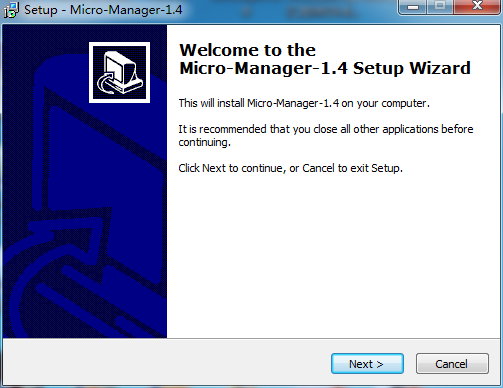
3) Fare clic su [Avanti>] per accedere all'interfaccia di selezione della destinazione.
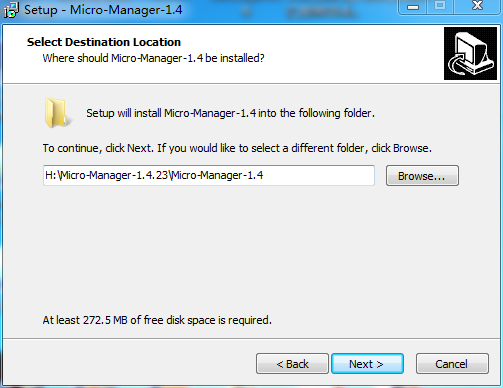
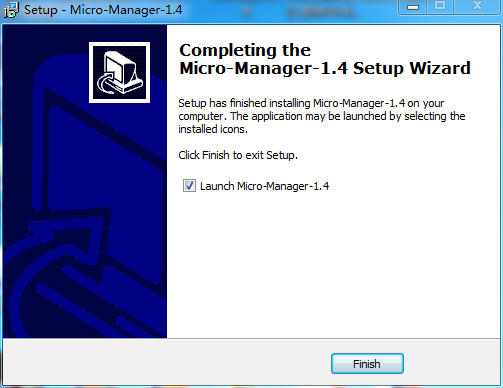
4) Dopo aver selezionato la cartella di installazione, fai clic su [Avanti>]. Segui i passaggi della procedura guidata di installazione e fai clic su Fine per completare l'installazione.
2. Download e installazione del driver
Scarica il driver più recente per la fotocamera sCMOS dal sito web ufficiale di Tucsen. Fai doppio clic sul driver scaricato e segui le istruzioni della procedura guidata di installazione.
3. Le impostazioni della telecamera di caricamento di MicroManager
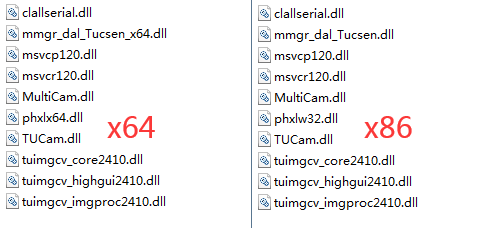
1) Copiare tutti i file dei plug-in forniti in [C:\Windows\System32] o [C:\Program Files\Micro-Manager-1.4].

I plug-in a 64 bit e a 32 bit dovrebbero corrispondere correttamente.
2) Collegare il cavo di alimentazione e il cavo dati della telecamera.
3) Fare doppio clic sull'icona di Micro-Manager per aprirlo.
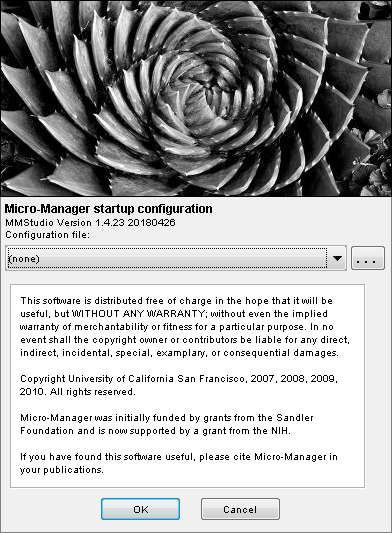
4) Viene visualizzata una finestra di dialogo che consente all'utente di selezionare il file per configurare la fotocamera.
5) Avviare la fotocamera per la prima volta, selezionare (nessuno) se non è presente un file di configurazione corrispondente e fare clic su OK.
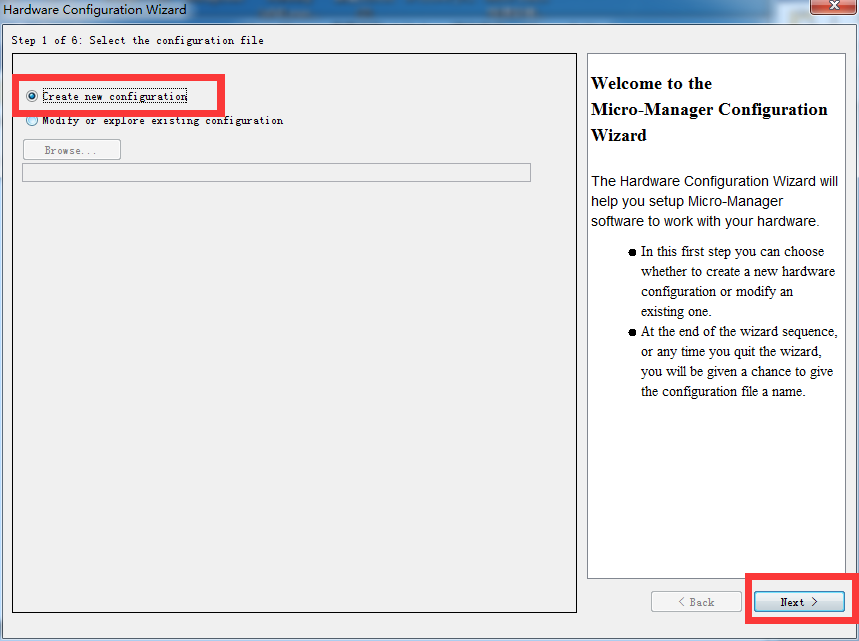
6) Selezionare [Strumenti > Configurazione guidata hardware] per accedere all'interfaccia della [Configurazione guidata hardware]. Selezionare [Crea nuova configurazione] e fare clic su [Avanti >].
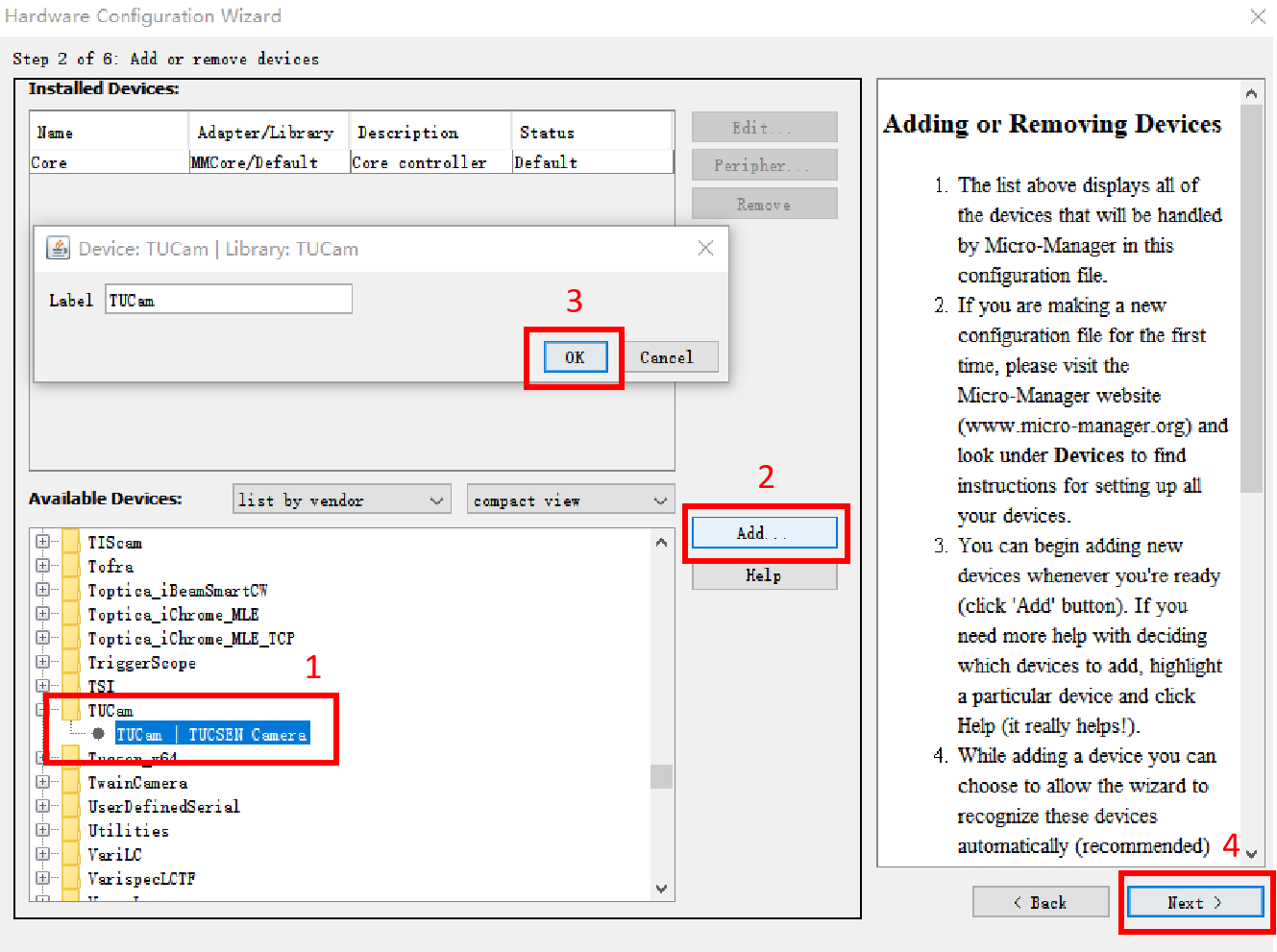
7) Passaggio 2 di 6: Aggiungere o rimuovere dispositivi. Trovare [TUCam] in Dispositivi disponibili, aprirlo e selezionare [TUCam/TUCSEN Camera]. Fare clic sul pulsante [Aggiungi] per accedere all'interfaccia [Dispositivo: TUCam/Libreria: Tucsen_x64]. Fare clic su [OK] e quindi su [Avanti >].
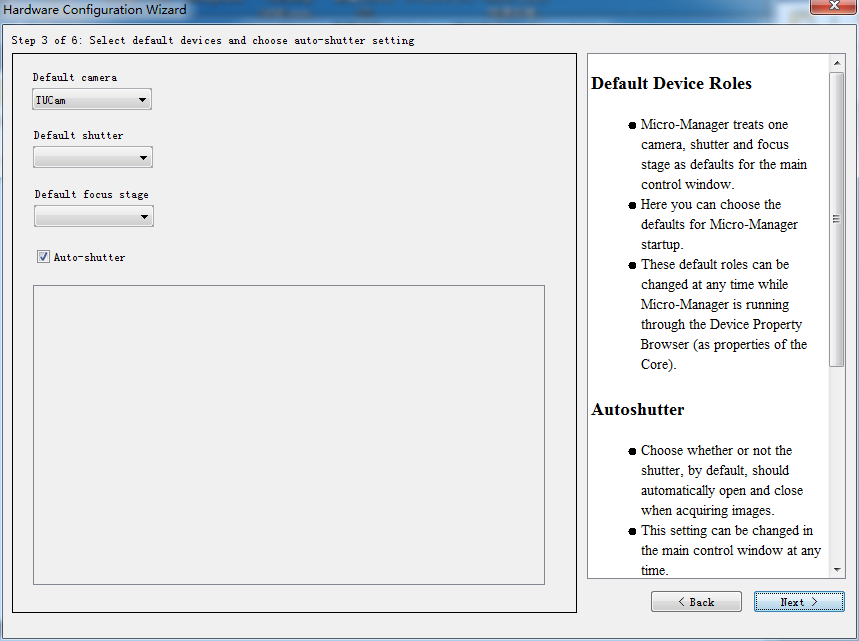
8) Passaggio 3 di 6: Selezionare i dispositivi predefiniti e scegliere l'impostazione dell'otturatore automatico. Fare clic su [Avanti >].
9) Passaggio 4 di 6: Impostare i ritardi per i dispositivi senza funzionalità di sincronizzazione. Fare clic su [Avanti >].
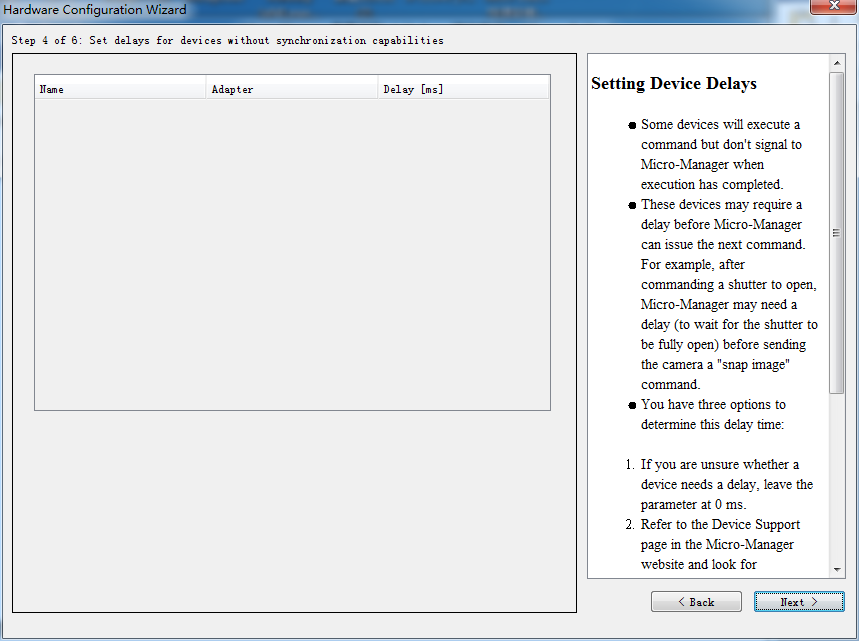
10) Passaggio 5 di 6: Impostare i ritardi per i dispositivi senza funzionalità di sincronizzazione. Fare clic su [Avanti >].
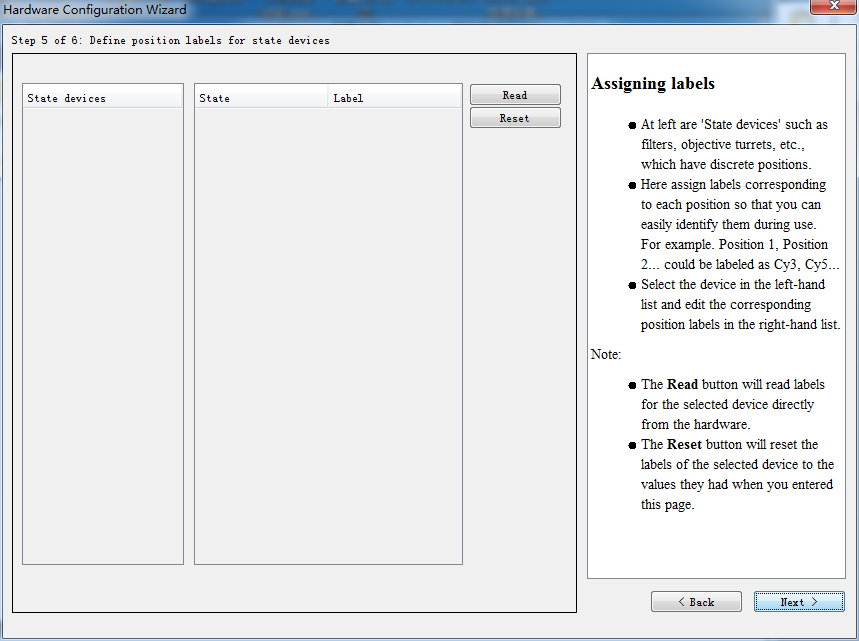
11) Passaggio 6 di 6: Salva la configurazione ed esci. Assegna un nome al file di configurazione e seleziona la cartella di destinazione. Quindi fai clic su [Fine].
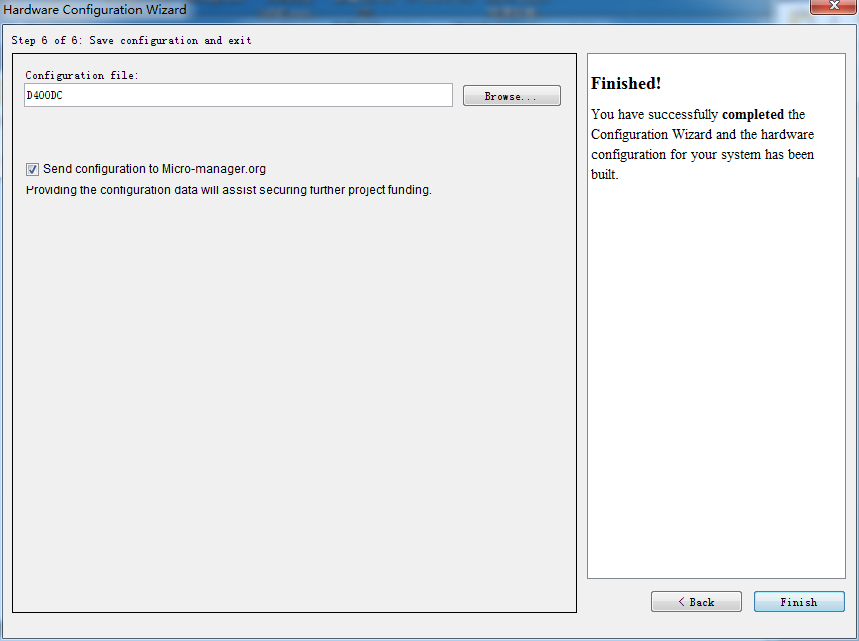
12) Accedere all'interfaccia operativa di Micro-Manager.
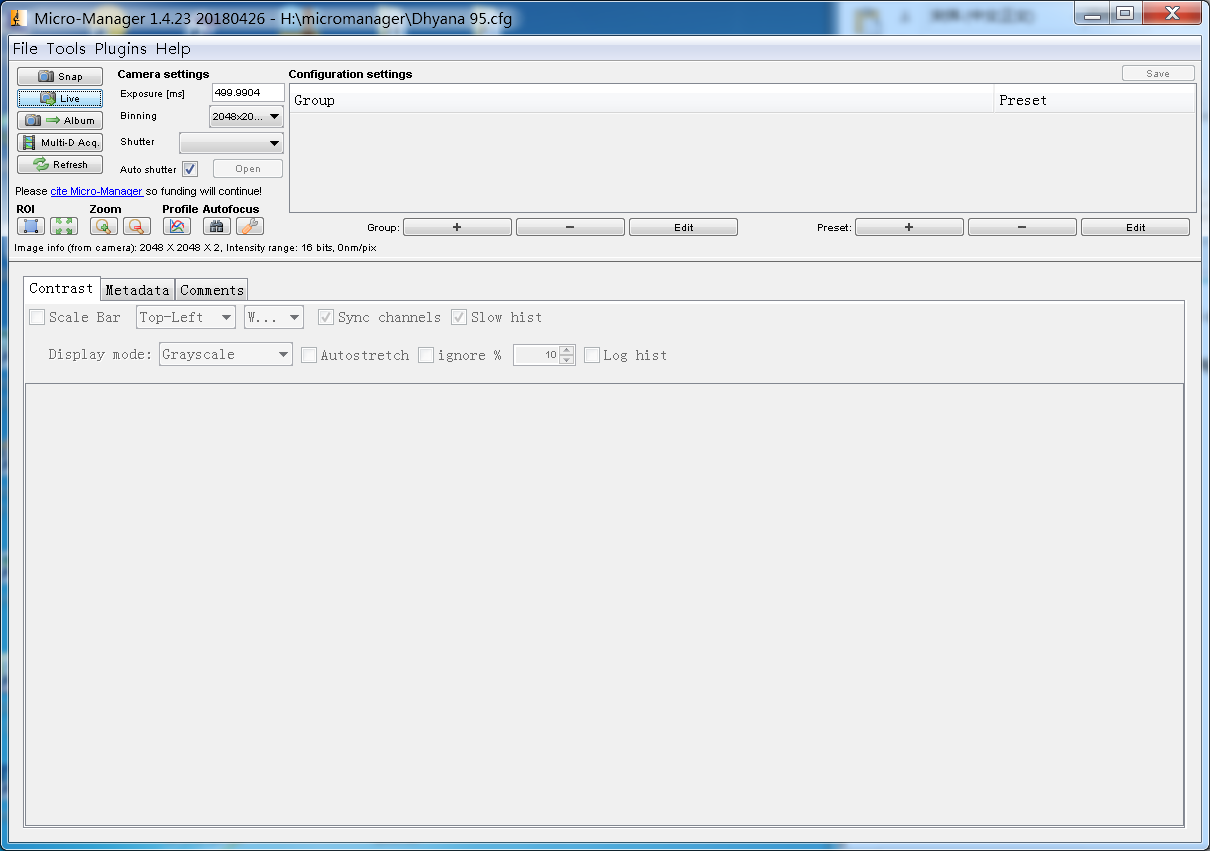
13) Fare clic su [Live] per accedere alla modalità di anteprima e la telecamera verrà caricata correttamente.
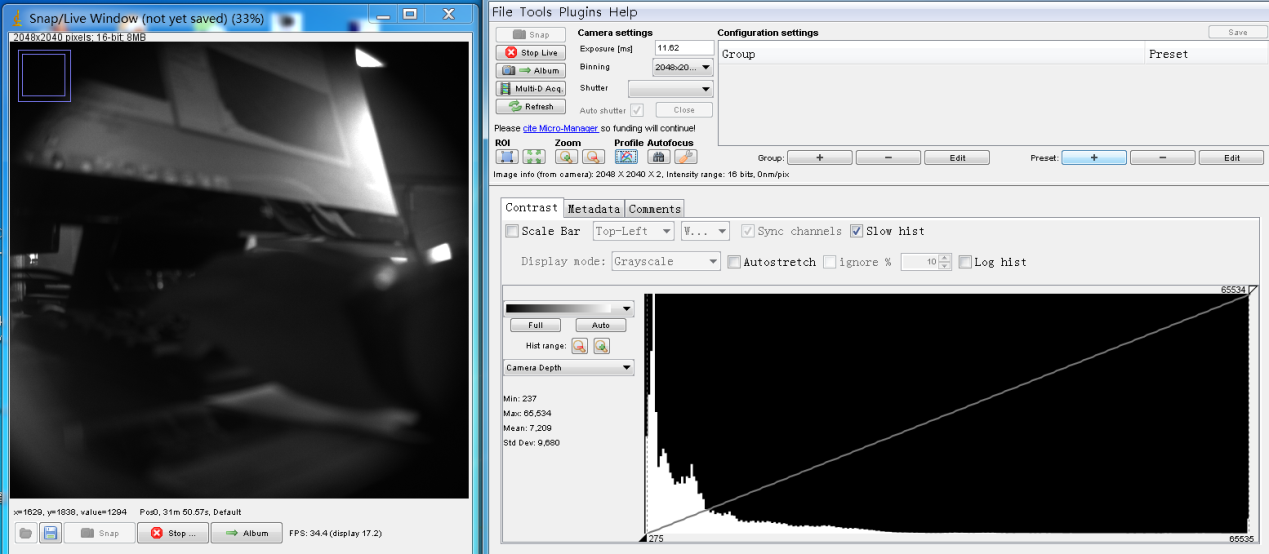
Nota:
Le telecamere Tucsen attualmente supportate da MicroManager includono i modelli Dhyana 400D, Dhyana 400DC, Dhyana 95, Dhyana 400BSI, Dhyana 401D e FL 20BW.
4. Multicamera
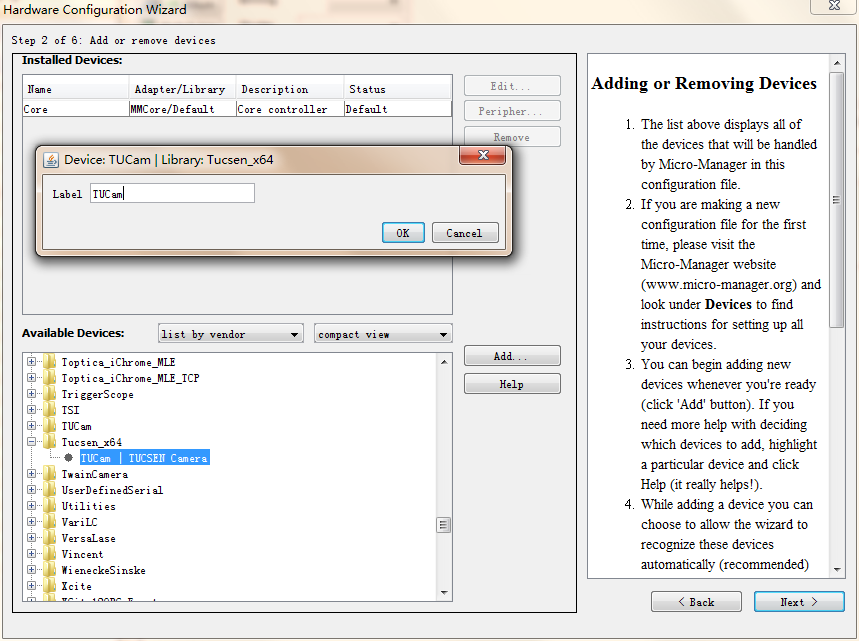
1) Nel passaggio 2 di 6 della configurazione hardware, fare doppio clic su TUCam per caricare la prima telecamera. Si noti che il nome non può essere modificato.
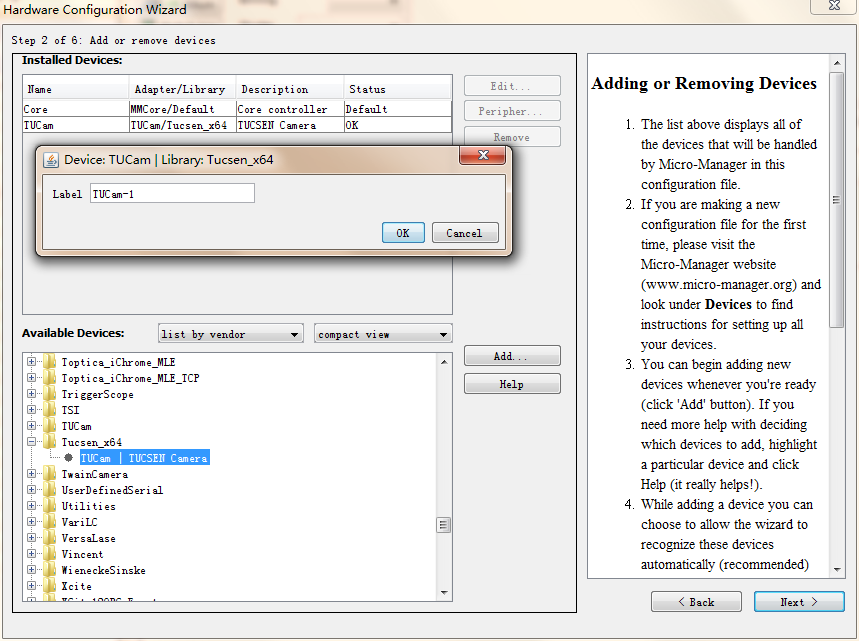
2) Fai doppio clic di nuovo su TUCam per caricare la seconda telecamera. Tieni presente che anche il nome non può essere modificato.
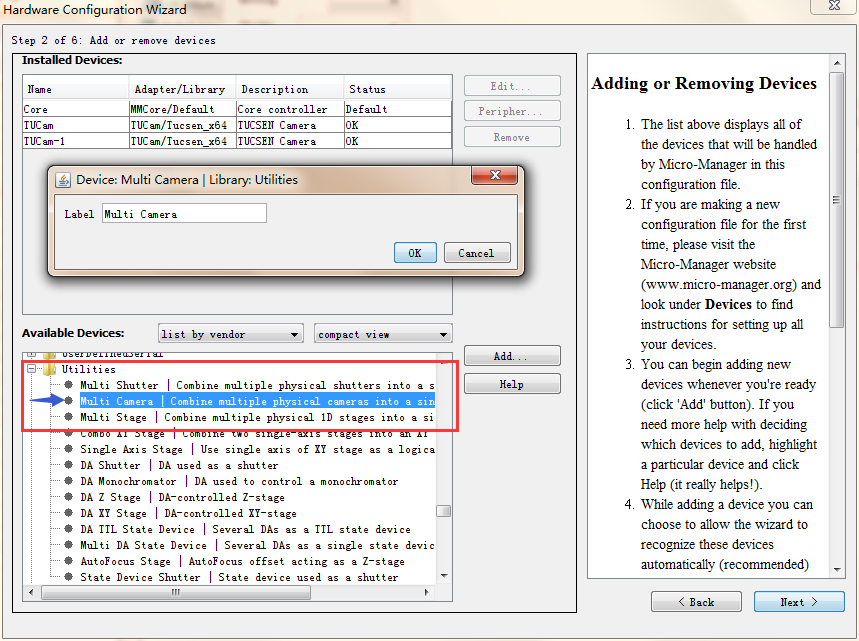
3) Fai doppio clic su Multi Camera in Utility per caricarla.
4) Fare clic sul pulsante Avanti per completare la configurazione.
5) Definire la sequenza delle telecamere.


Nota:
1) Quando si utilizza il plug-in, si prega di aggiornare il file 'TUCam.dll' nella directory 'C:\Windows\System32' all'ultima versione.
2) Se la risoluzione delle due telecamere è diversa, non è possibile visualizzare l'anteprima contemporaneamente.
3) Si raccomanda l'utilizzo di plug-in a 64 bit.


