

 2022/02/25
1. インストール
1) コンピュータにLabVIEW 2012以降のバージョンがインストールされていること。
2) このプラグインは、LabVIEW 2012 バージョンに基づいてコンパイルされた x86 バージョンと x64 バージョンを提供し、以下のファイルが含まれています。
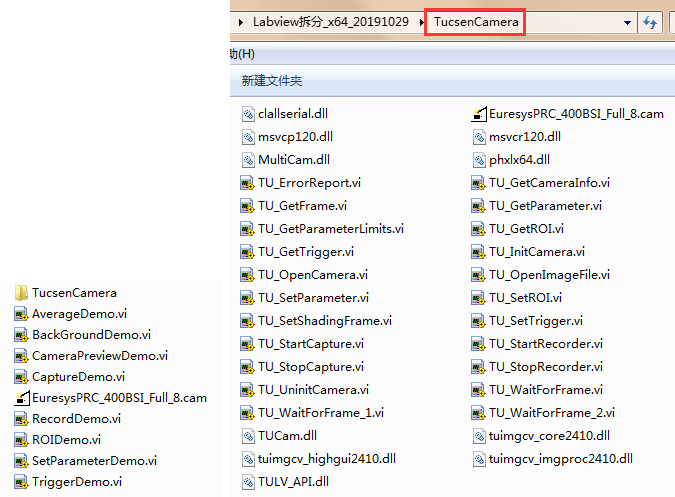
3) インストール時には、ユーザーは x86 または x64 バージョンのすべてのファイルを LabVIEW インストール ディレクトリの [user.lib] フォルダーにコピーするだけで済みます。
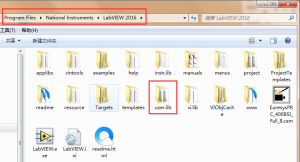
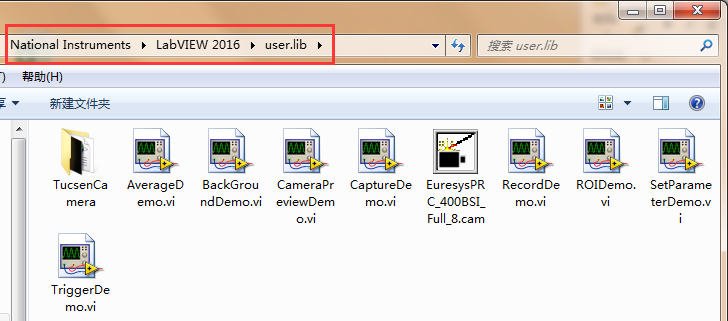
4) カメラを電源コードとデータケーブルに接続します。サブVIファイルを直接開くこともできます。または、まずLabVIEWを開き、[ファイル] > [開く]を選択して、[user.lib]内のサブVIファイルを選択して開きます。
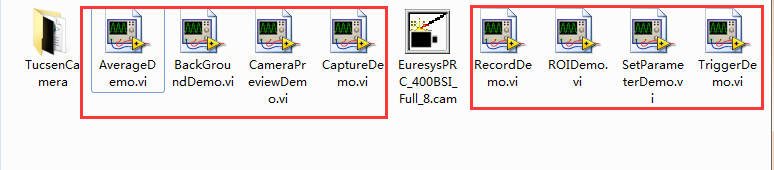
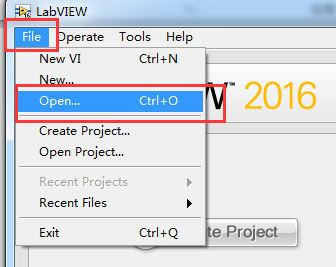
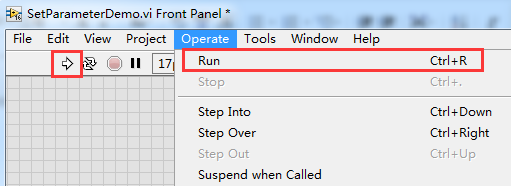
5) メニューバーから[操作] > [実行]を選択するか、ショートカットバーの[実行]ショートカットキーを押してカメラを起動します。
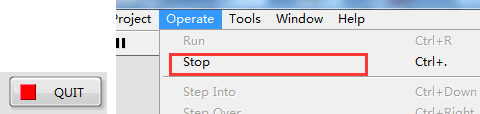
6) 別のサブVIを開く場合は、現在のVIを停止する必要があります。一度に実行できるVIファイルは1つだけです。VIインターフェースの[QUIT]ボタンを直接クリックするか、メニューバーの[操作] > [停止]を選択してカメラを停止できます。
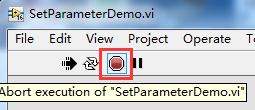
注記:
ショートカットバーにある[中止]ショートカットキーは、カメラを停止するのではなく、ソフトウェアを停止するためのものです。このボタンをクリックした場合は、ソフトウェアウィンドウを閉じてから再度開く必要があります。
2. LabVIEW上位バージョンの手順
提供されている8つのサブVIファイルはすべて、デフォルトでLabVIEW 2012形式で保存されています。
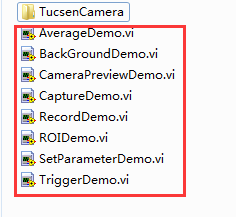
上位バージョンのLabVIEWで実行する場合は、いずれかのVIを実行した後、インターフェースを閉じて、8つのVIすべてを上位バージョンのLabVIEW形式で保存する必要があります。そうしないと、インターフェースを開閉するたびに警告ボックスが表示されます。この警告ボックスはカメラの動作には影響しませんし、保存しなくても問題ありません。
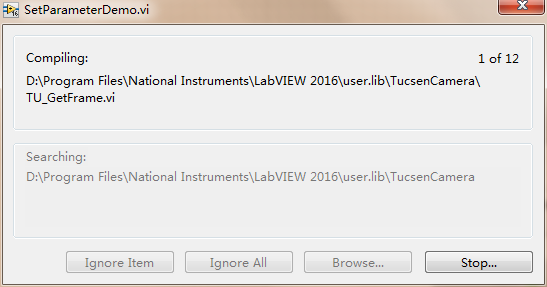
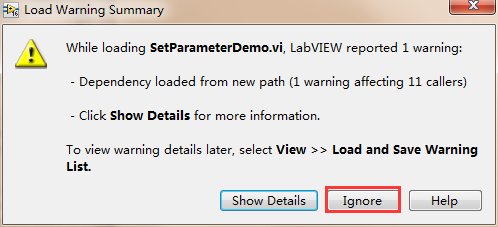
LabVIEW 2016を例にとってみましょう。VIファイルを開くと、次の2つのポップアップボックスが表示されます。まず、すべてのサブVIファイルをロードします。
[無視]ボタンをクリックするだけで、ファイルは正常に実行されます。
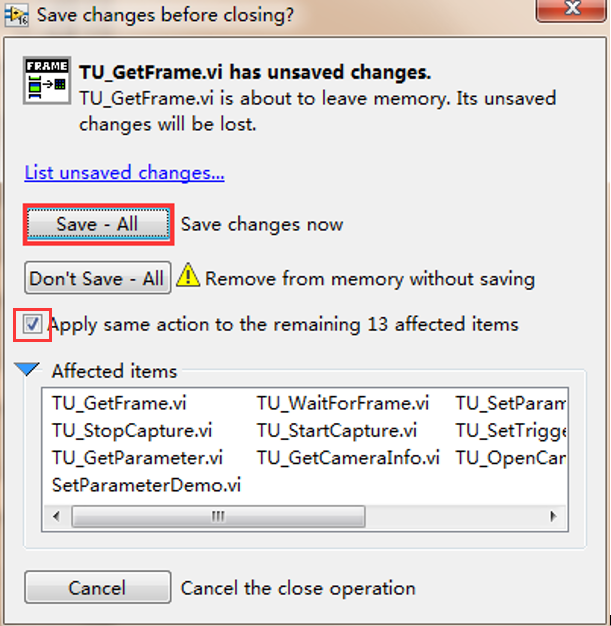
サブVIを閉じると、毎回「閉じる前に変更を保存しますか?」というメッセージが表示されます。すべてを選択して「すべて保存」ボタンをクリックしてください。次回以降は、開閉時にプロンプトや警告ボックスが表示されなくなります。
1. LabVIEWにおけるCameraLinkフレームグラバーの手順
3.1 Euresysフレームグラバー
まず、すべてのプラグインファイルを「user.lib」フォルダにコピーしてください。
LabVIEWソフトウェアでVIファイルを開く方法は2つあります。
1) VI ファイルをダブルクリックして開く場合は、[EuresysPRC_400BSI_Full_8.cam] ファイルを VI ファイルと同じ階層のディレクトリに配置する必要があります。
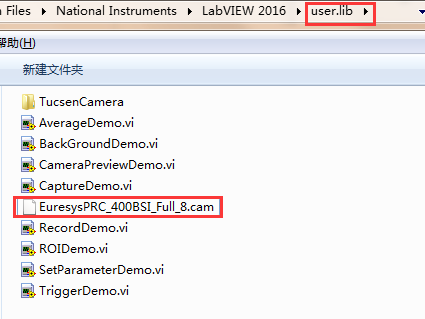
2) まずLabVIEWを起動し、インターフェースを通してVIファイルを開きます。この場合、[EuresysPRC_400BSI_Full_8.cam]ファイルと[LabVIEW.exe]ファイルは同じ階層のディレクトリにある必要があります。
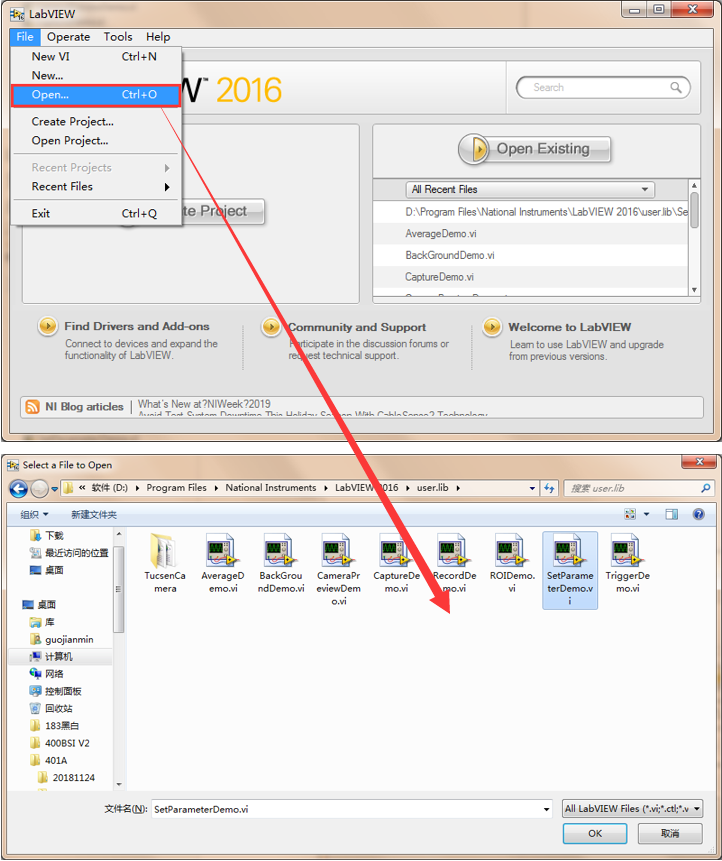
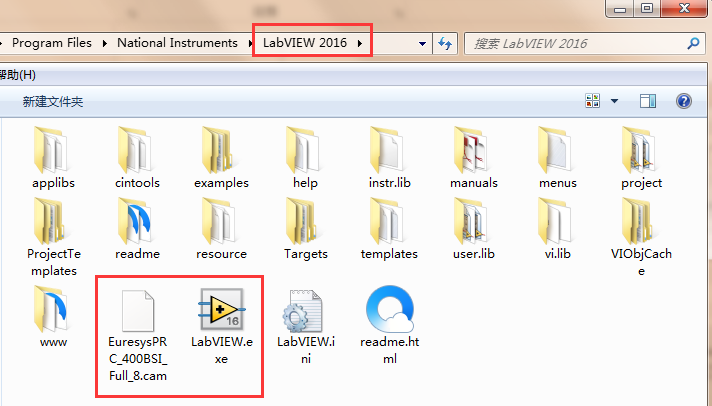
上記2つのケースにおいて、[EuresysPRC_400BSI_Full_8.cam]ファイルが見つからない場合、VIの実行時に以下のプロンプトボックスが表示され、カメラを正常に接続できません。
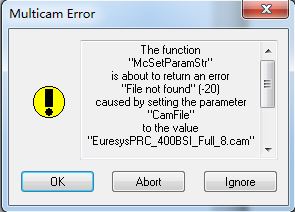
[EuresysPRC_400BSI_Full_8.cam] ファイルを [user.lib] ディレクトリと [LabVIEW.exe] ルートディレクトリの両方に配置することをお勧めします。そうすれば、2 つの起動方法が正常に動作します。
注記:
LabVIEW 2012とLabVIEW 2016は同じ方法を使用します。
3.2 Firebird カメラリンク フレームグラバー
FirebirdフレームグラバーにはEuresysフレームグラバーのような問題がないため、他の操作は不要で、すべてのファイルを直接「user.lib」フォルダに配置してください。どちらの方法で開いても正常に動作します。
注:
1) 最新のLabVIEWプラグインを使用する場合は、[C:WindowsSystem32]ディレクトリにある[TUCam.dll]ファイルを最新バージョンに更新してください。
2) Dhyana 400DCのファームウェアf253c045、f255c048、f259C048は完全な互換性がありません。正常に接続してプレビューすることはできますが、一部の色関連機能(ホワイトバランス、DPC、彩度、ゲインなど)は互換性がありません。
3) デモ用VIファイルは、トリガー出力制御、ファン、インジケーターライト制御など、カメラのすべての機能をサポートしていません。
4) LabVIEW 2012に組み込まれている自動レベル調整機構、フレームレート調整機構、露出オーバー時の画面全黒化機構は、LabVIEW 2016にも存在します。
5) 生成されたSDK構成ファイル、キャプチャされた画像とビデオは、デフォルトでは[user-libTucsenCamera]パスに保存されます。


