

 2022/02/25
1. MicroManagerのインストール
1) 下記のリンクからMicro-Managerをダウンロードしてください。
https://valelab4.ucsf.edu/~MM/nightlyBuilds/1.4/Windows/
2) [MicroManager.exe]ファイルをダブルクリックしてインストール画面に入ります。
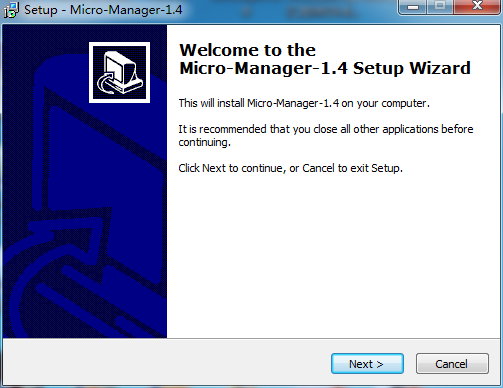
3) [次へ>]をクリックして、目的地を選択する画面に進みます。
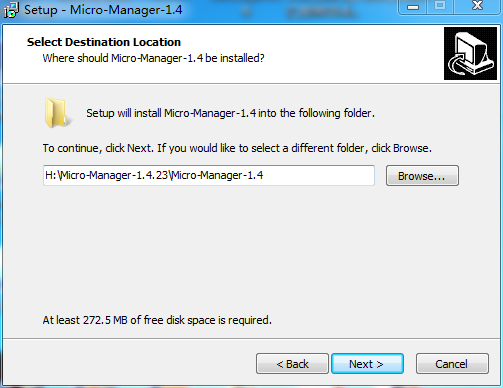
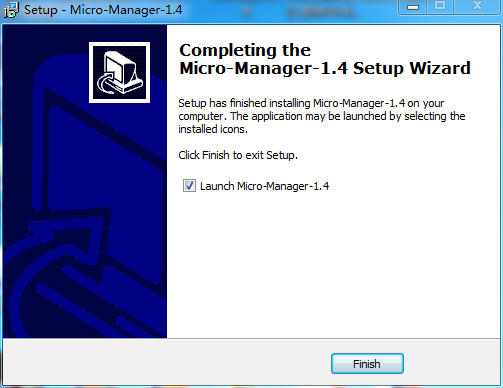
4) インストールフォルダを選択し、[次へ]をクリックします。インストールウィザードの手順に従って、[完了]をクリックしてインストールを完了します。
2. ドライバーのダウンロードとインストール
Tucsenの公式サイトから最新のsCMOSカメラドライバーをダウンロードしてください。ダウンロードしたドライバーをダブルクリックし、インストールウィザードの手順に従ってください。
3. MicroManagerのカメラ設定を読み込む
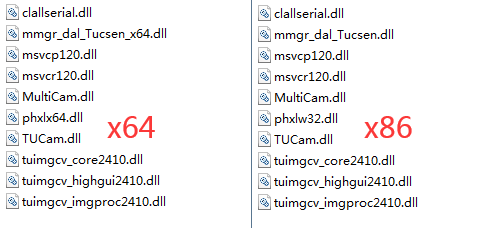
1) 提供されたプラグインのすべてのファイルを [C:WindowsSystem32] または [C:Program FilesMicro-Manager-1.4] に配置します。

64ビット版と32ビット版のプラグインは、それぞれ正しく対応しているはずです。
2) カメラの電源ケーブルとデータケーブルを接続します。
3) Micro-Managerのアイコンをダブルクリックして開きます。
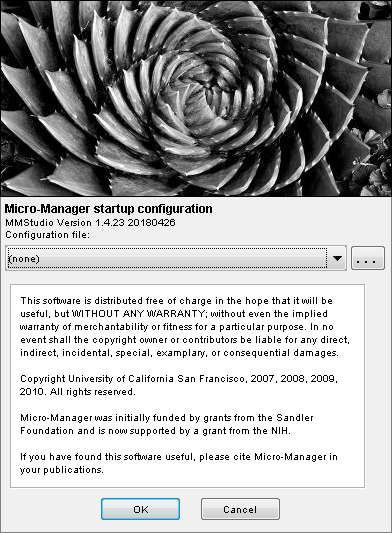
4) カメラを設定するためのファイルをユーザーが選択できるダイアログボックスが表示されます。
5) カメラを初めて起動し、対応する設定ファイルがない場合は(なし)を選択して、OKをクリックします。
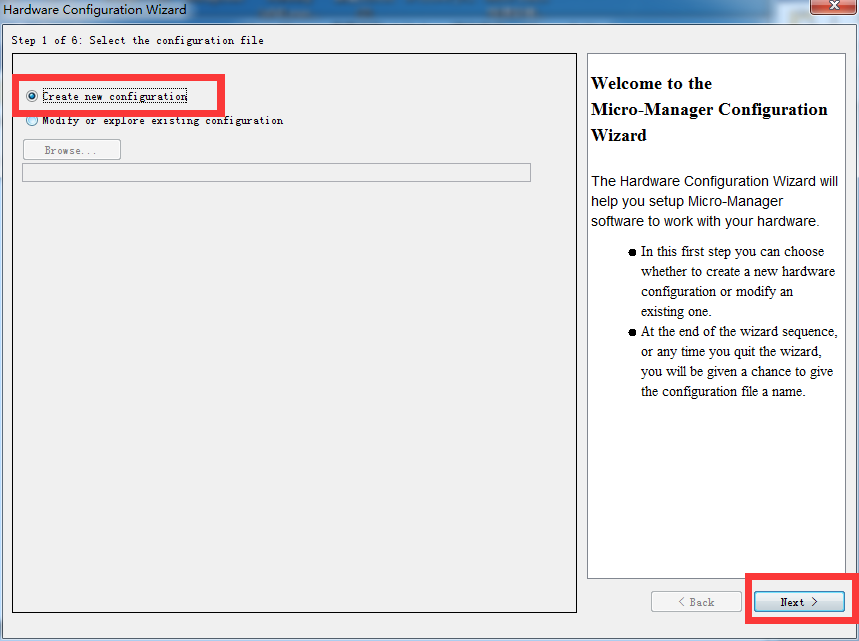
6) [ツール] > [ハードウェア構成ウィザード]を選択して、[ハードウェア構成ウィザード]画面を開きます。[新規構成の作成]を選択し、[次へ >]をクリックします。
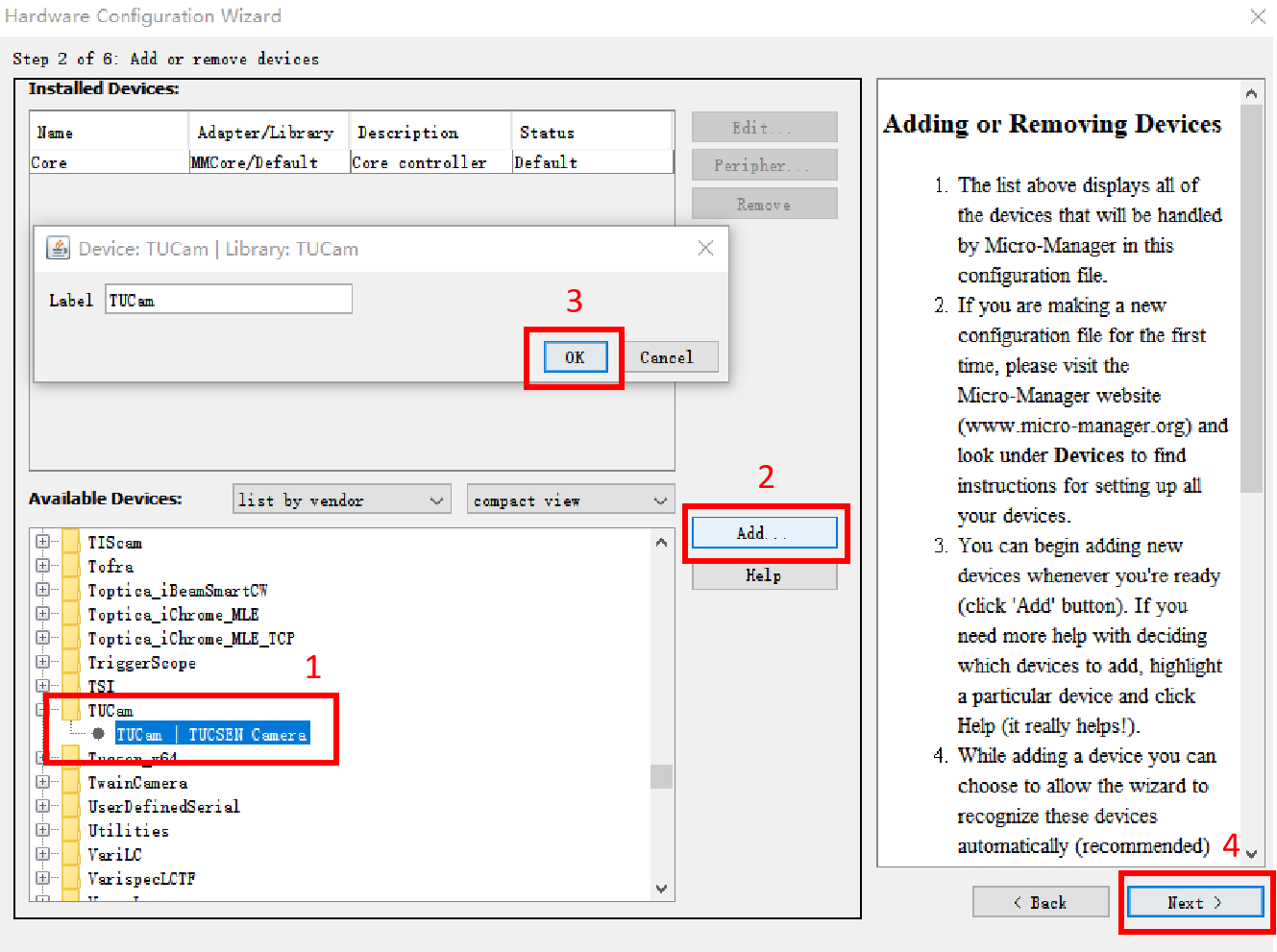
7) ステップ 2/6: デバイスの追加または削除。[利用可能なデバイス] で [TUCam] を見つけて開き、[TUCam/TUCSEN Camera] を選択します。[追加] ボタンをクリックして、[デバイス: TUCam/ライブラリ: Tucsen_x64] インターフェースに入ります。[OK] をクリックし、[次へ >] をクリックします。
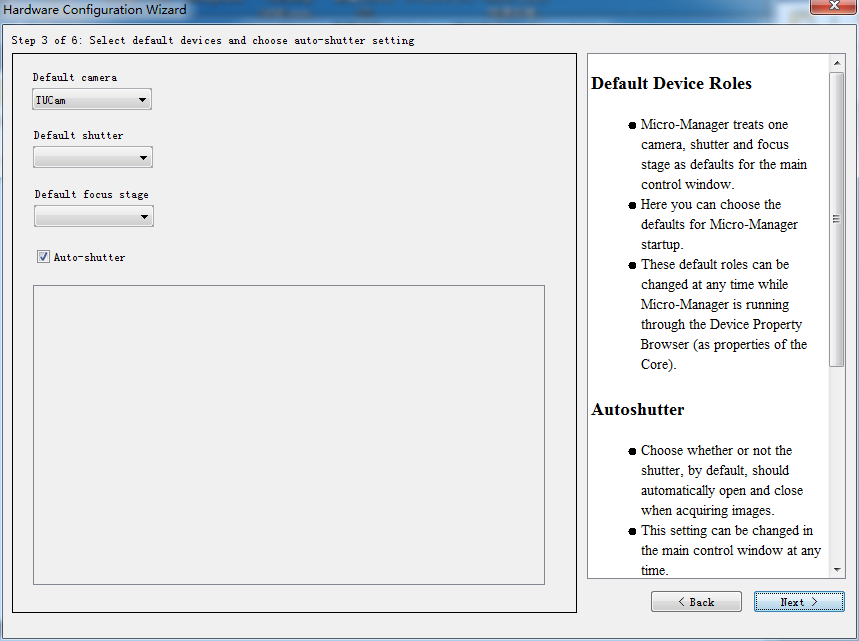
8) ステップ3/6:デフォルトデバイスを選択し、オートシャッター設定を選択します。[次へ >]をクリックします。
9) ステップ4/6:同期機能のないデバイスの遅延を設定します。[次へ >]をクリックします。
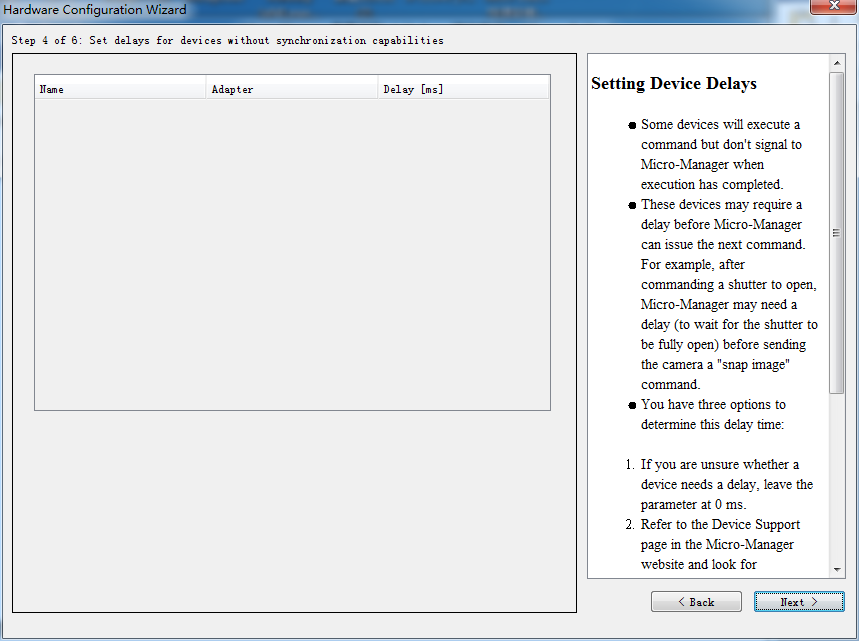
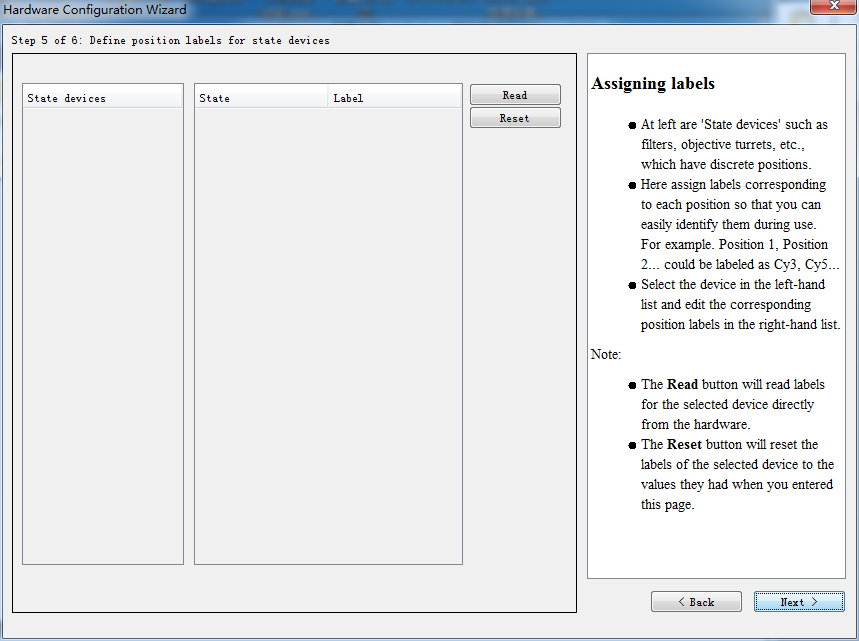
10) ステップ 5/6: 同期機能のないデバイスの遅延を設定します。[次へ >] をクリックします。
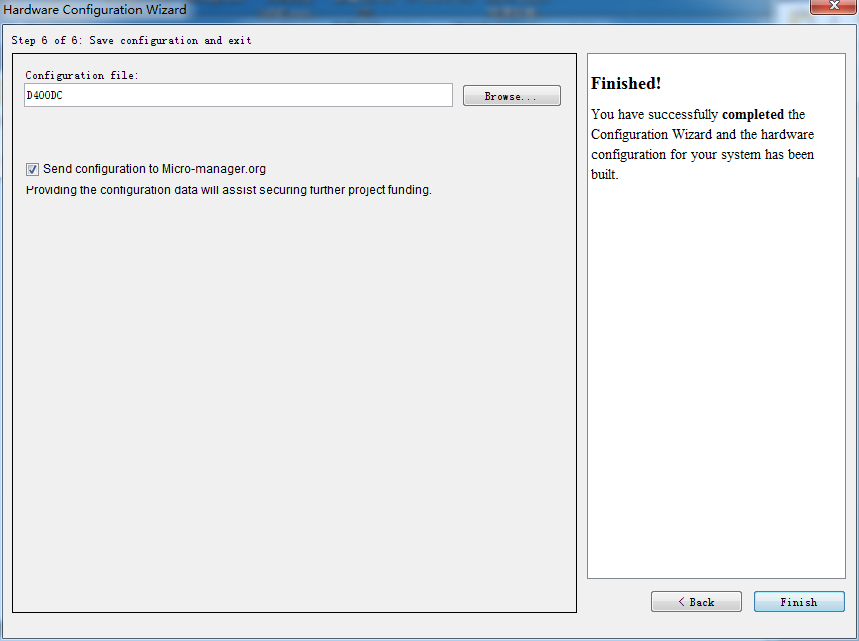
11) ステップ6/6:設定を保存して終了します。設定ファイルに名前を付け、保存先フォルダを選択します。次に、[完了]をクリックします。
12) Micro-Managerの操作インターフェースに入ります。
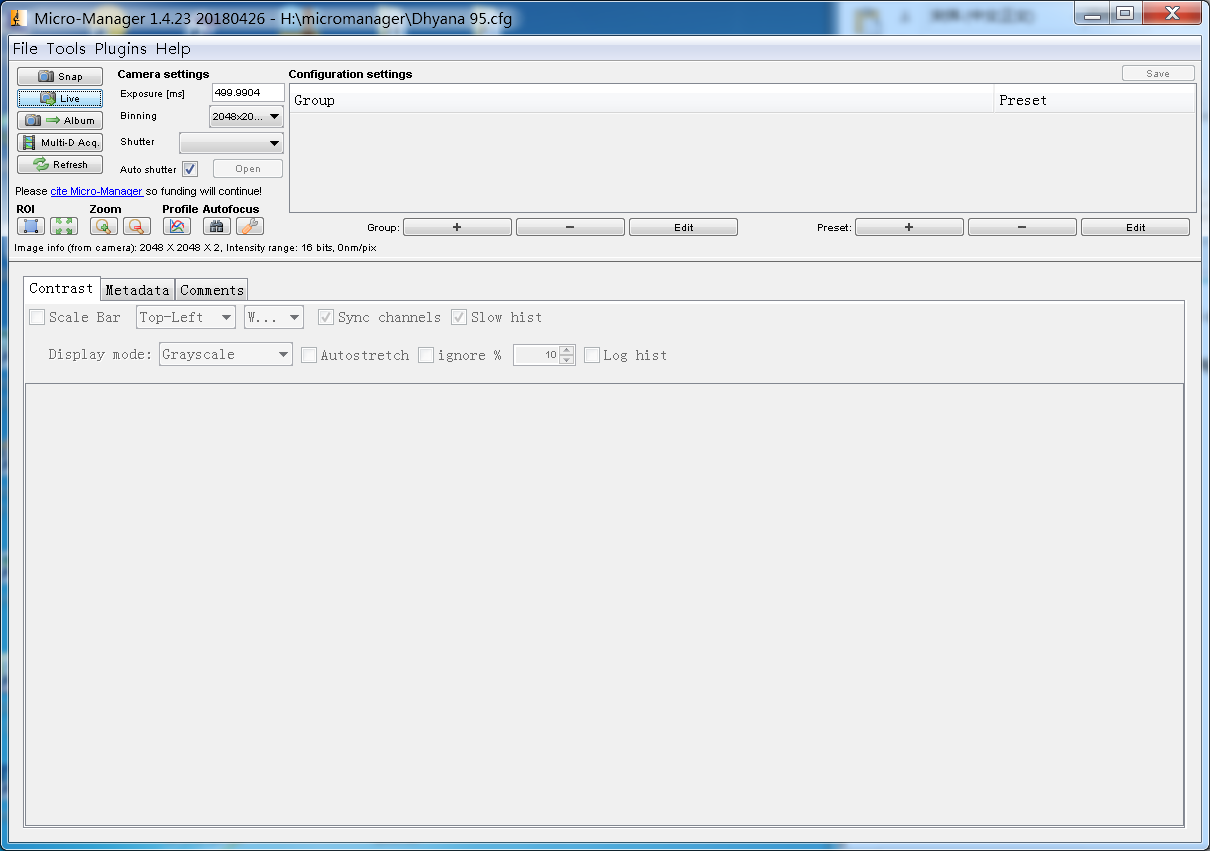
13) [ライブ]をクリックしてプレビューモードに入ると、カメラが正常にロードされます。
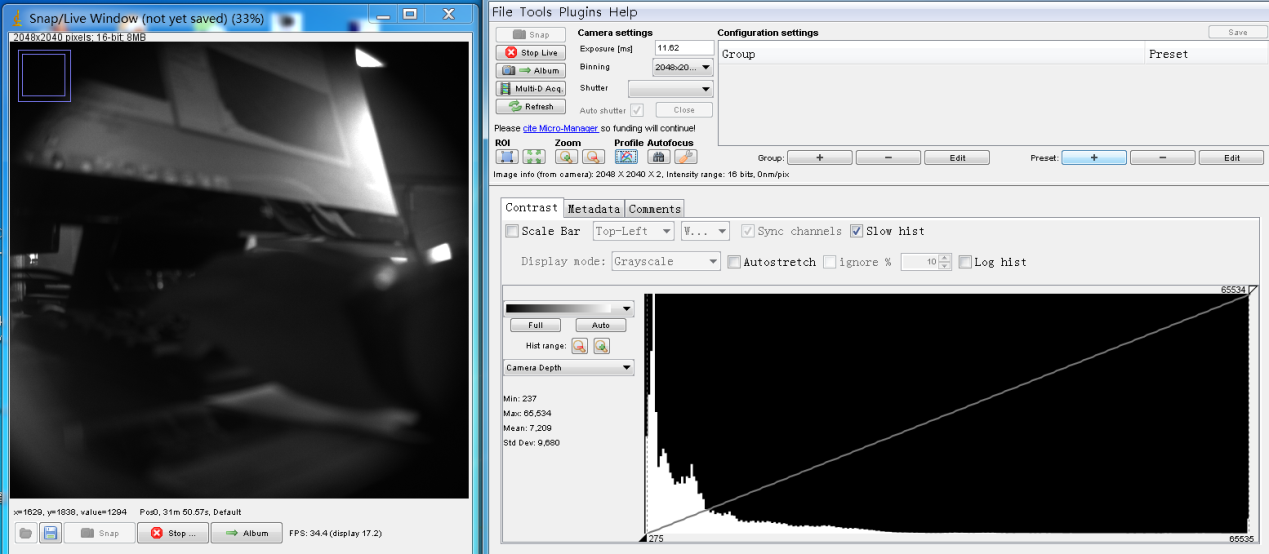
注記:
MicroManagerで現在サポートされているTucsen製カメラには、Dhyana 400D、Dhyana 400DC、Dhyana 95、Dhyana 400BSI、Dhyana 401D、およびFL 20BWが含まれます。
4. マルチカメラ
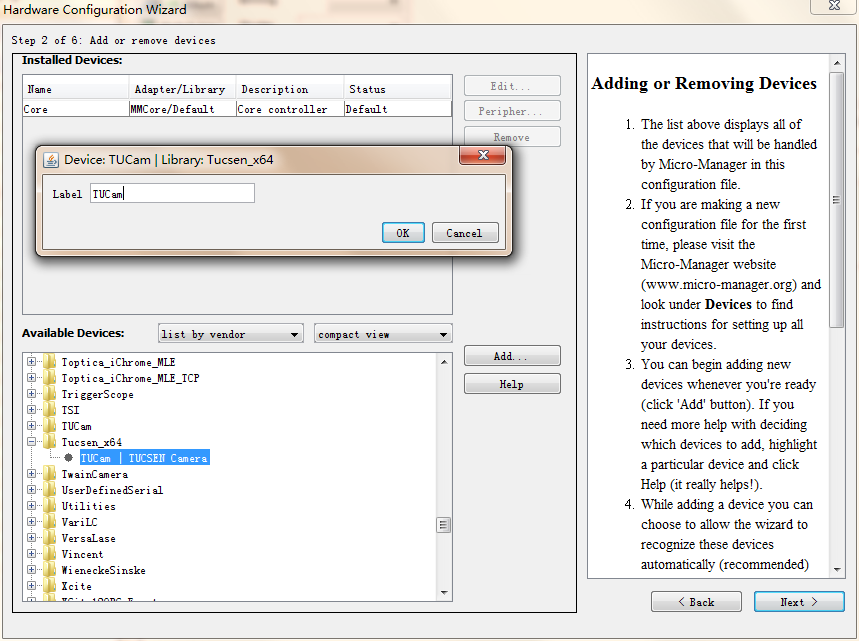
1) ハードウェア構成の手順6のうち2で、TUCamをダブルクリックして最初のカメラを読み込みます。なお、カメラの名前は変更できません。
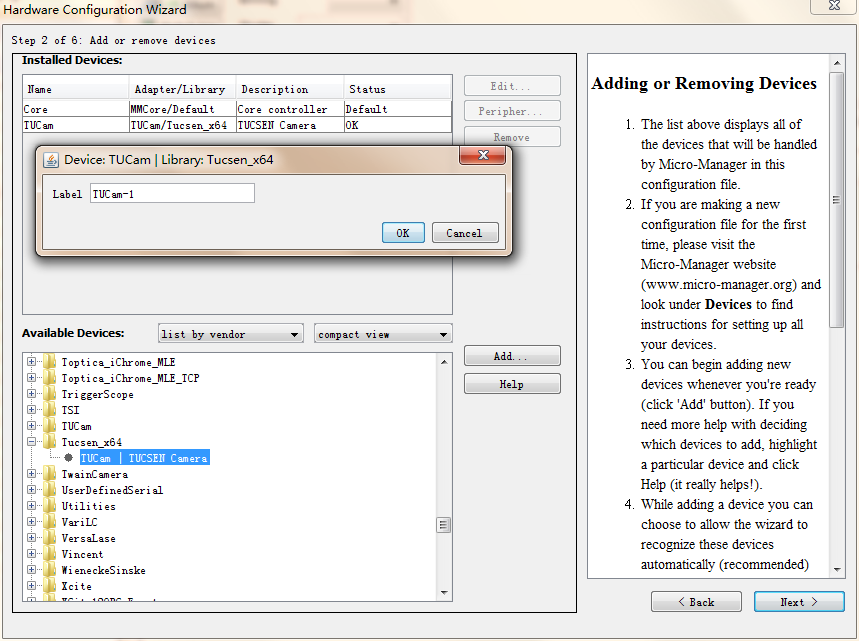
2) TUCamをダブルクリックして、2台目のカメラを読み込みます。なお、カメラの名前は変更できませんのでご注意ください。
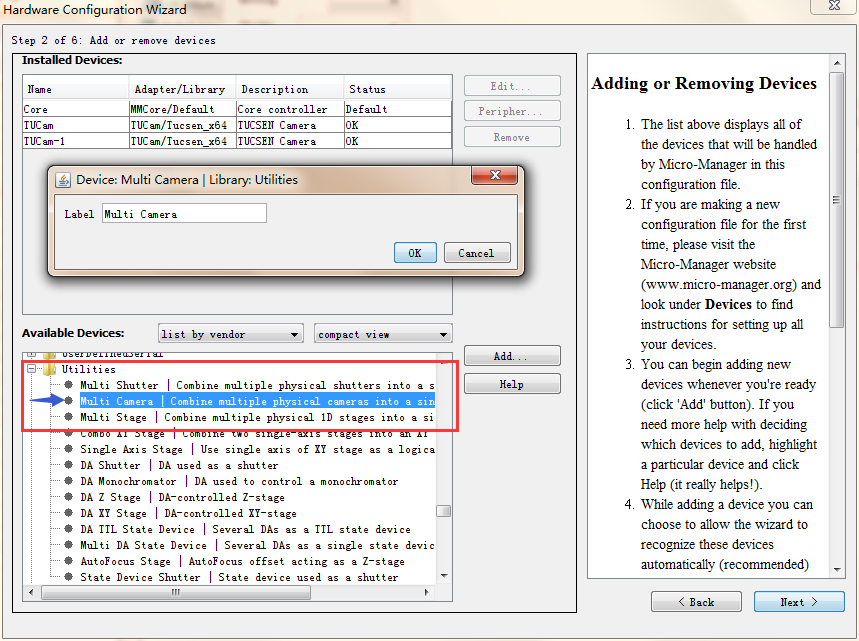
3) ユーティリティ内のマルチカメラをダブルクリックしてロードします。
4) 「次へ」ボタンをクリックして設定を完了します。
5) カメラのシーケンスを定義する。


注記:
1) プラグインを使用する際は、「C:\Windows\System32」ディレクトリにある「TUCam.dll」ファイルを最新バージョンに更新してください。
2) 2台のカメラの解像度が異なる場合、同時にプレビューを行うことはできません。
3) 64ビットプラグインの使用を推奨します。


