

 25/02/2022
1. Instalación de Matlab
Según las instrucciones de instalación de Matlab, una vez finalizada la instalación del software, aparecerá el icono correspondiente en el escritorio.
2. Configuración de la cámara
1) Conecte la cámara al cable de alimentación y al cable de datos.
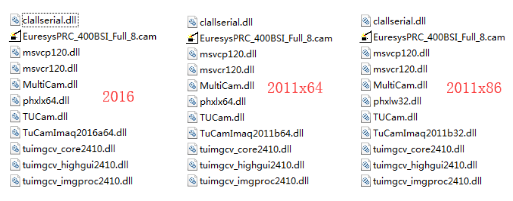
2) Copie los archivos correspondientes a la versión de Matlab en la carpeta bin de la ruta de instalación de Matlab, como por ejemplo 'D:Program FilesMATLABR2011bbin'.
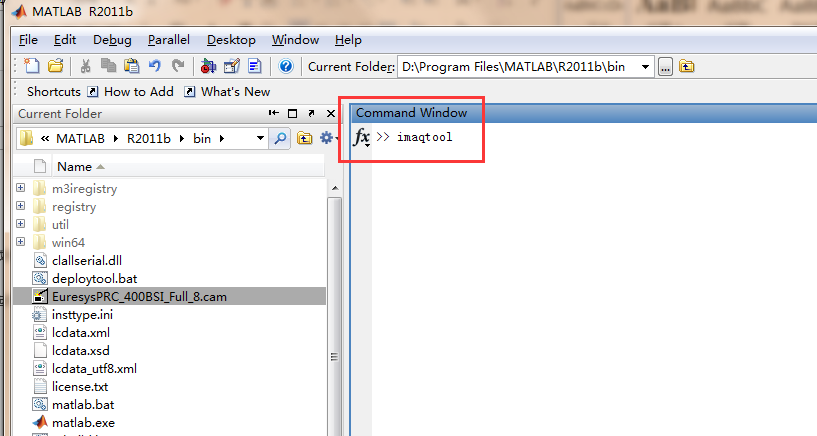
3) Abra Matlab y escriba 'imaqtool' en la 'Ventana de comandos', aparecerá la interfaz de la 'Herramienta de adquisición de imágenes'.
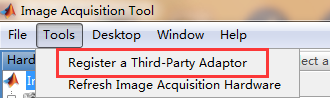
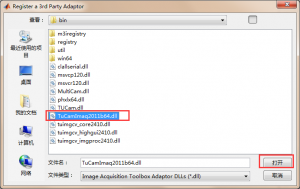
4) Haga clic en "Herramientas" para seleccionar "Registrar un adaptador de terceros", haga clic en el botón "Abrir" y seleccione el archivo "TuCamImaq2011b32.dll" o "TuCamImaq2011b64.dll". Haga clic en el botón "Abrir" para acceder a la interfaz "¿Actualizar el hardware de adquisición de imágenes?".
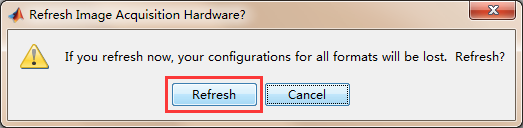
5) Haga clic en el botón 'actualizar' para acceder a la interfaz 'Actualización completada'.
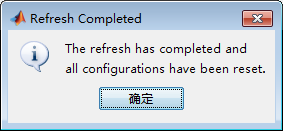
6) Haga clic en el botón para completar la configuración de la cámara.
7) Haga clic en el dispositivo seleccionado en la lista del Explorador de hardware y haga clic en 'Iniciar vista previa'.
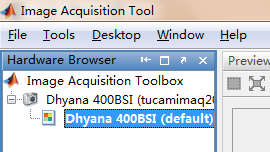
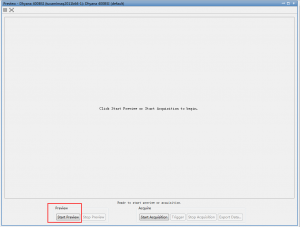
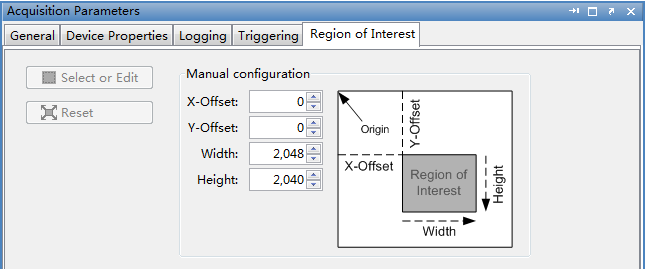
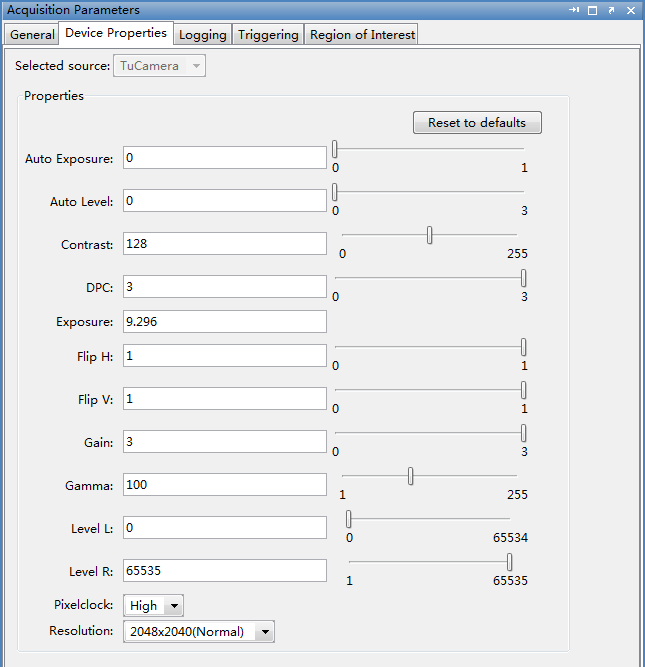
8) La interfaz "Parámetros de adquisición" se puede utilizar para ajustar los parámetros de la cámara. "Propiedades del dispositivo" y "Región de interés" son dos interfaces relacionadas con la cámara.
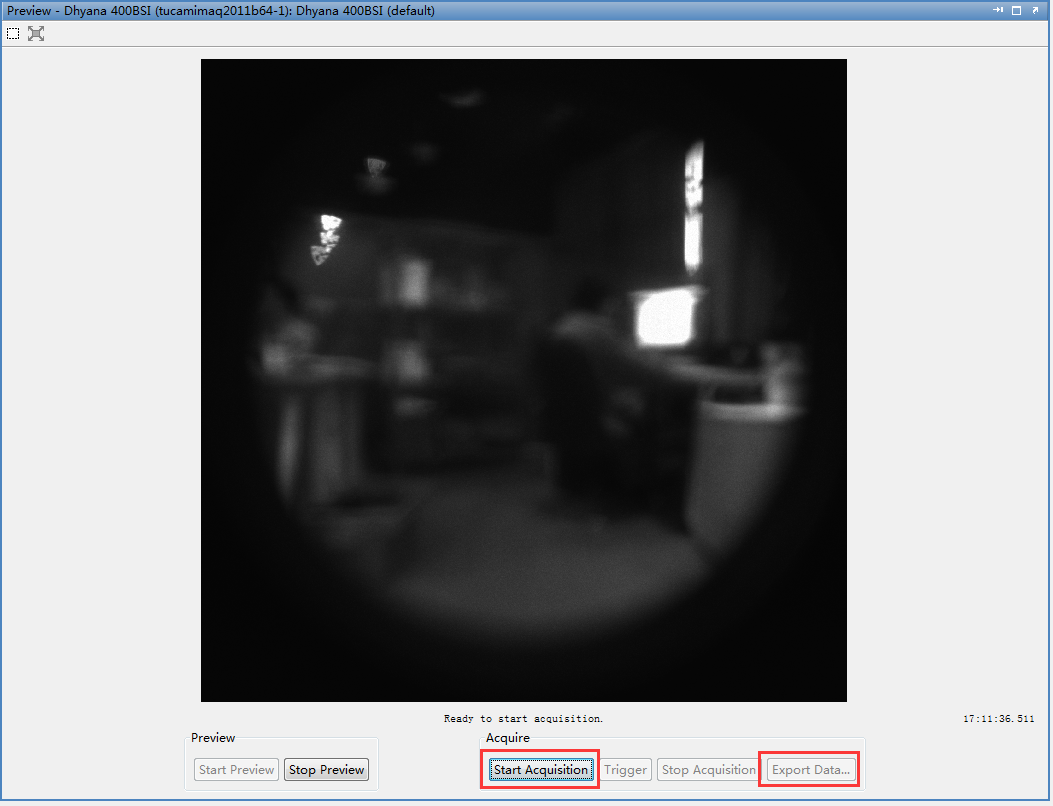
9) Haga clic en 'Iniciar adquisición' para capturar la imagen actual, luego haga clic en 'Exportar datos' para seleccionar el formato de imagen deseado y guardar la imagen en la computadora. La profundidad de la imagen capturada por Matlab es fija de tres canales.
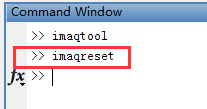
10) Para apagar la cámara, primero cierre la interfaz de la 'Herramienta de adquisición de imágenes' y salga del proceso de la cámara escribiendo 'imaqreset' en la 'Ventana de comandos'.
Notas:
1) Al usar el complemento más reciente, actualice el archivo 'TUCam.dll' en el directorio 'C:WindowsSystem32' a la última versión; de lo contrario, es posible que la cámara no pueda conectarse o que presente errores de funcionamiento.
2) Solo es compatible con Matlab R2016 y Matlab R2011. Otras versiones de Matlab no son compatibles. Se pueden proporcionar versiones personalizadas según los requisitos del cliente.
3) Matlab R2016 no es compatible con Matlab R2011, la cámara no se puede abrir y hay un error interno del software.
4) Matlab R2016 no es compatible con Matlab R2014. La cámara se puede abrir y previsualizar, pero la configuración de parámetros no es válida.
5) Matlab R2011 no es compatible con Matlab R2016. La cámara se puede abrir y previsualizar, pero la configuración de los parámetros no es válida.
6) Matlab R2016 solo tiene software de 64 bits, no tiene software de 32 bits, Matlab R2015b es la última versión que admite 32 bits.
7) La interfaz de vista previa principal del software Matlab R2016 agrega la función de mostrar la velocidad de fotogramas, pero no es precisa, la velocidad de fotogramas más alta puede alcanzar los 100 fps.
8) Se producirá un error al configurar el SDK y obtener parámetros si el capturador de imágenes Euresys ejecuta Matlab R2011b en Win10. El capturador de imágenes Euresys funcionará con normalidad cuando se cierre la ventana de informe de errores. No se producirá ningún error al ejecutar Matlab R2016a (debido a un problema con el SDK de la tarjeta de captura de imágenes Euresys).
9) Los archivos de configuración del SDK generados se guardan en la ruta 'MATLABR2011bbin'.


