

 25/02/2022
1. Installazione di Matlab
Secondo le istruzioni di installazione di Matlab, al termine dell'installazione del software, l'icona corrispondente apparirà sul desktop.
2. Configurazione della fotocamera
1) Collegare la fotocamera al cavo di alimentazione e al cavo dati.
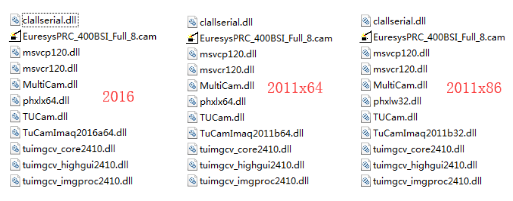
2) Copiare i file corrispondenti alla versione di Matlab nella cartella bin del percorso di installazione di Matlab, ad esempio 'D:Program FilesMATLABR2011bbin'.
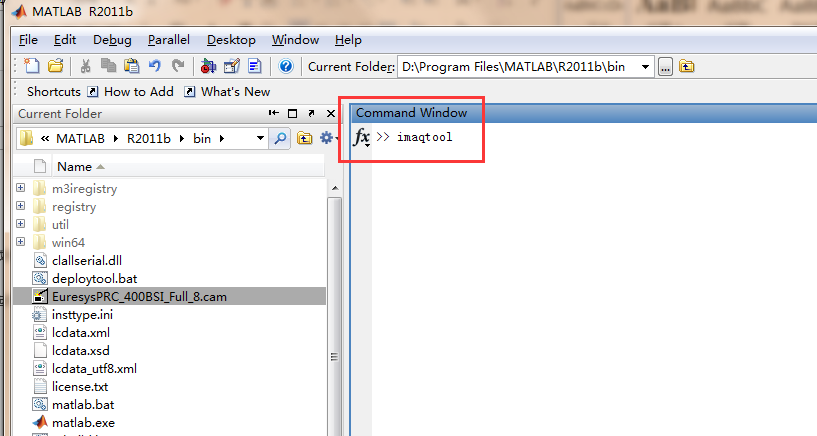
3) Apri Matlab e digita 'imaqtool' nella 'Finestra dei comandi'; verrà visualizzata l'interfaccia dello 'Strumento di acquisizione immagini'.
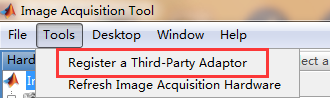
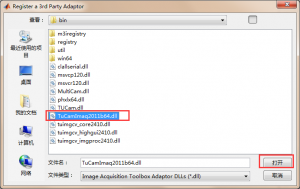
4) Fare clic su 'Strumenti' per selezionare 'Registra un adattatore di terze parti', fare clic sul pulsante 'Apri' e selezionare il file 'TuCamImaq2011b32.dll' o 'TuCamImaq2011b64.dll'. Fare clic sul pulsante 'Apri' per accedere all'interfaccia 'Aggiorna hardware di acquisizione immagini?'.
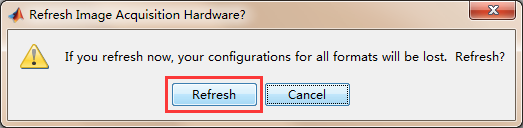
5) Fare clic sul pulsante 'aggiorna' per accedere all'interfaccia 'Aggiornamento completato'.
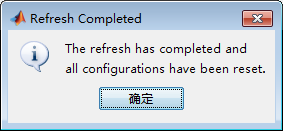
6) Fare clic sul pulsante per completare la configurazione della telecamera.
7) Fare clic sul dispositivo selezionato nell'elenco del Browser hardware e quindi su "Avvia anteprima".
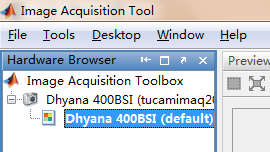
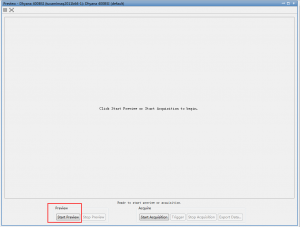
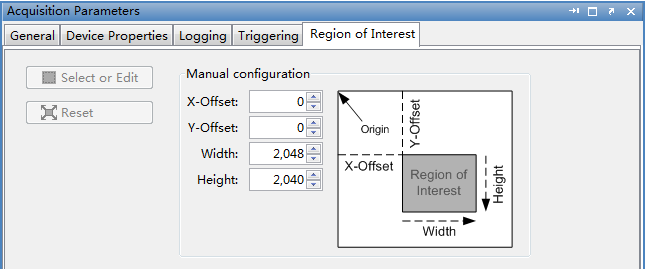
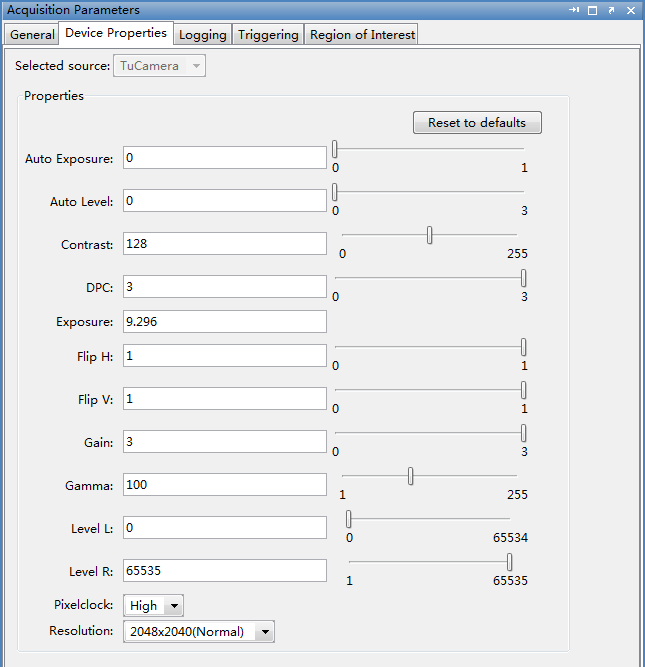
8) L'interfaccia 'Parametri di acquisizione' può essere utilizzata per regolare i parametri della telecamera. 'Proprietà del dispositivo' e 'Area di interesse' sono due interfacce relative alla telecamera.
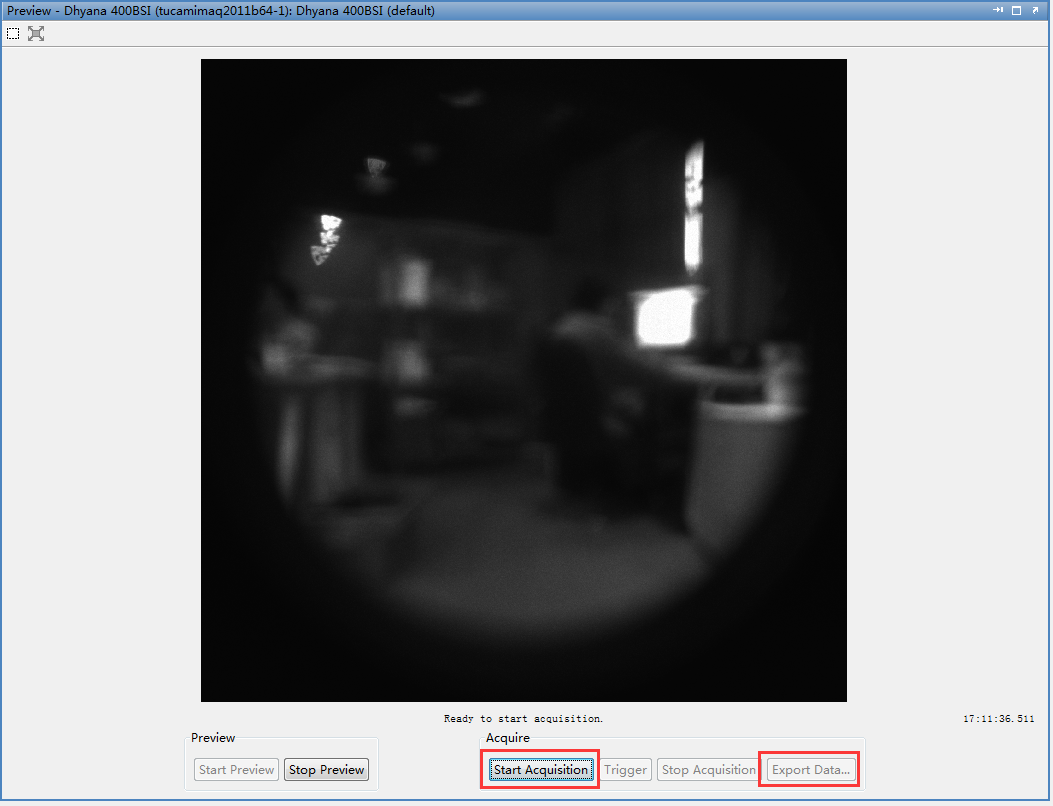
9) Fare clic su 'Avvia acquisizione' per acquisire l'immagine corrente, quindi fare clic su 'Esporta dati' per selezionare il formato immagine desiderato e salvare l'immagine sul computer. La profondità dell'immagine acquisita da Matlab è fissa a tre canali.
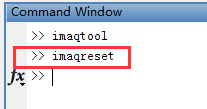
10) Per spegnere la fotocamera, chiudere prima l'interfaccia dello "Strumento di acquisizione immagini" e uscire dal processo della fotocamera digitando "imaqreset" nella "Finestra dei comandi".
Note:
1) Quando si utilizza il plug-in più recente, aggiornare il file 'TUCam.dll' nella directory 'C:\Windows\System32' all'ultima versione; in caso contrario, la telecamera potrebbe non riuscire a connettersi o potrebbe verificarsi un errore di funzionamento.
2) Supporta solo Matlab R2016 e Matlab R2011. Altre versioni di Matlab non sono compatibili. È possibile fornire versioni personalizzate in base alle esigenze del cliente.
3) Matlab R2016 non è compatibile con Matlab R2011, la fotocamera non può essere aperta e si verifica un errore interno del software.
4) Matlab R2016 non è compatibile con Matlab R2014. La telecamera può essere aperta e visualizzata in anteprima, ma le impostazioni dei parametri non sono valide.
5) Matlab R2011 non è compatibile con Matlab R2016. La telecamera può essere aperta e visualizzata in anteprima, ma le impostazioni dei parametri non sono valide.
6) Matlab R2016 ha solo software a 64 bit, non a 32 bit; Matlab R2015b è l'ultima versione che supporta i 32 bit.
7) L'interfaccia di anteprima principale del software Matlab R2016 aggiunge la funzione di visualizzazione della frequenza dei fotogrammi, ma non è precisa, la frequenza dei fotogrammi massima può raggiungere i 100 fps.
8) Si verificherà un errore durante l'impostazione e l'acquisizione dei parametri dell'SDK di Euresys se si esegue Matlab R2011b su Win10. Euresys frame grabber può funzionare normalmente quando la finestra di segnalazione degli errori viene chiusa. Non si verificherà alcun errore se si esegue Matlab R2016a (la causa è un problema con l'SDK della scheda di raccolta Euresys).
9) I file di configurazione SDK generati vengono salvati nel percorso 'MATLABR2011bbin'.


