

 2022/02/25
1. Matlabのインストール
Matlabのインストール手順によると、ソフトウェアのインストールが完了すると、デスクトップに該当するソフトウェアのアイコンが表示されます。
2. カメラの設定
1) カメラを電源コードとデータケーブルに接続します。
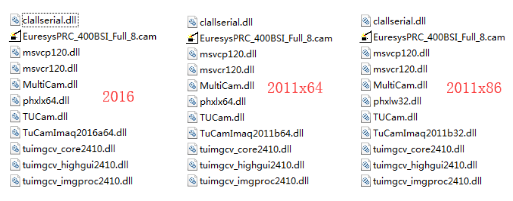
2) Matlab のバージョンに対応するファイルを、Matlab のインストールパスの bin フォルダ(例: D:Program FilesMATLABR2011bbin)にコピーします。
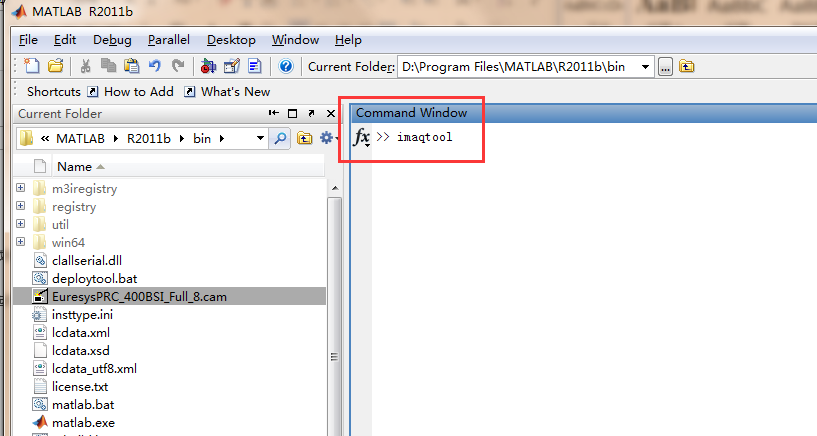
3) Matlabを開き、「コマンドウィンドウ」に「imaqtool」と入力すると、「画像取得ツール」のインターフェースが表示されます。
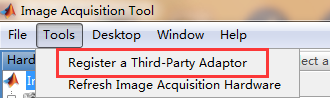
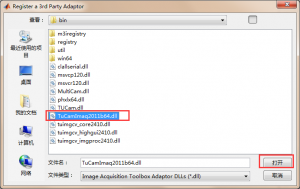
4) 「ツール」をクリックして「サードパーティ製アダプタの登録」を選択し、「開く」ボタンをクリックして「TuCamImaq2011b32.dll」または「TuCamImaq2011b64.dll」ファイルを選択します。「開く」ボタンをクリックすると、「画像取得ハードウェアを更新しますか?」インターフェースが表示されます。
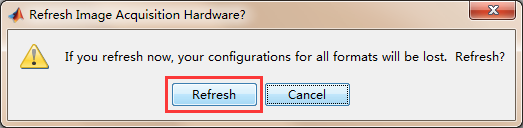
5) 「更新」ボタンをクリックして、「更新完了」画面に入ります。
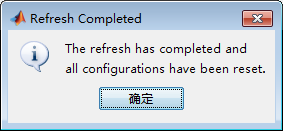
6) ボタンをクリックしてカメラの設定を完了します。
7) ハードウェアブラウザーのリストから選択したデバイスをクリックし、「プレビューを開始」をクリックします。
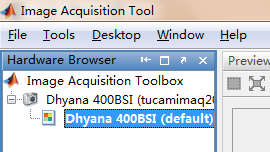
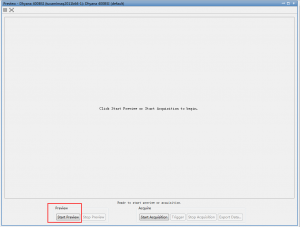
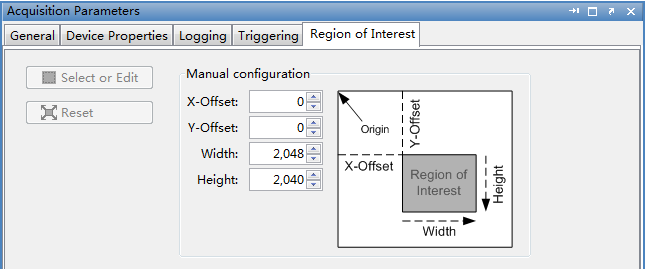
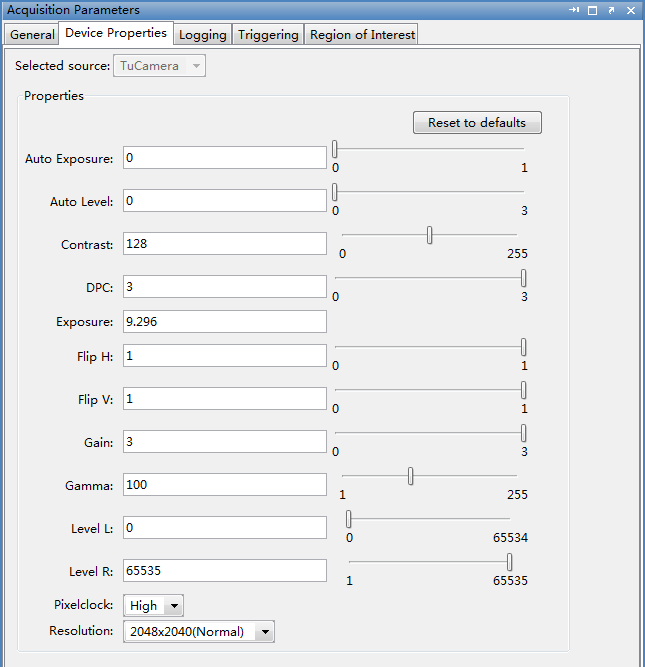
8) 「取得パラメータ」インターフェースを使用して、カメラのパラメータを調整できます。「デバイスプロパティ」と「関心領域」は、カメラに関連する2つのインターフェースです。
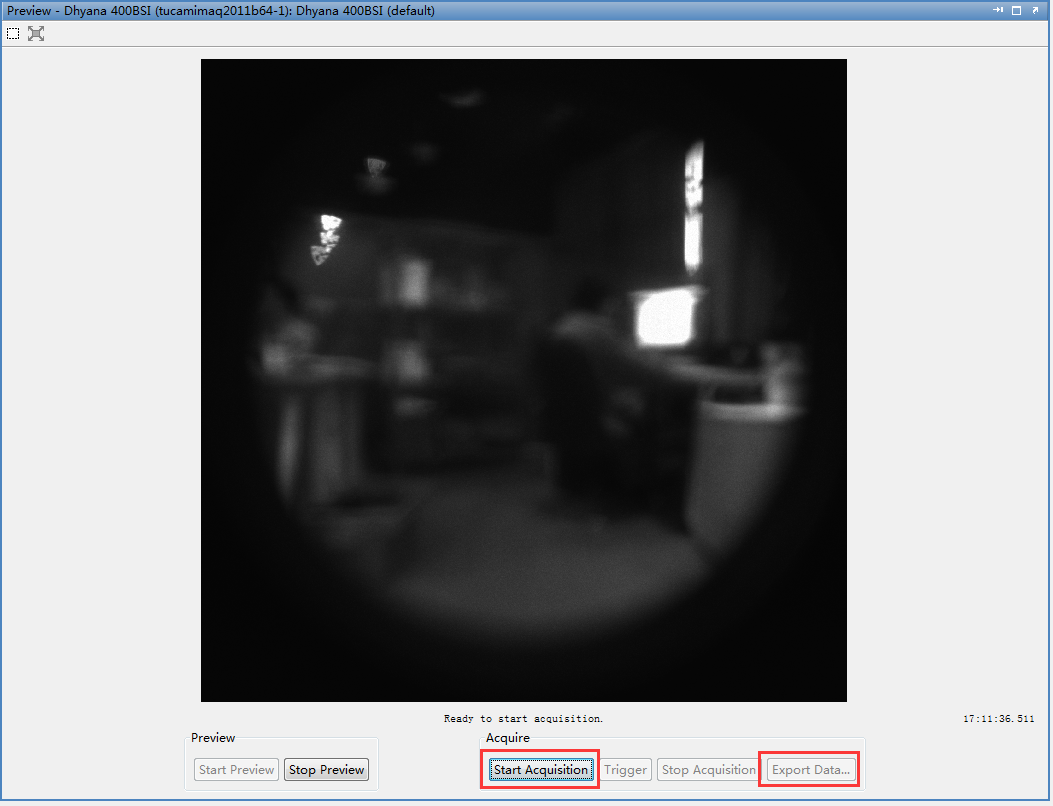
9) 「取得開始」をクリックして現在の画像をキャプチャし、「データのエクスポート」をクリックして目的の画像フォーマットを選択し、画像をコンピュータに保存します。Matlabで取得される画像の深度は、3チャンネルに固定されています。
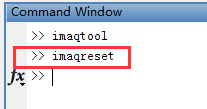
10) カメラの電源を切るには、まず「画像取得ツール」インターフェースを閉じ、「コマンドウィンドウ」に「imaqreset」と入力してカメラのプロセスを終了します。
注:
1) 最新のプラグインを使用する場合は、「C:\Windows\System32」ディレクトリにある「TUCam.dll」ファイルを最新バージョンに更新してください。そうしないと、カメラが接続できなかったり、動作エラーが発生したりする可能性があります。
2) 本ソフトウェアは、Matlab R2016およびMatlab R2011のみをサポートしています。その他のバージョンのMatlabとは互換性がありません。お客様のご要望に応じてカスタマイズ版を提供することも可能です。
3) Matlab R2016 は Matlab R2011 と互換性がなく、カメラを開くことができず、ソフトウェア内部エラーが発生します。
4) Matlab R2016はMatlab R2014と互換性がありません。カメラを開いてプレビューすることはできますが、パラメーター設定が無効になります。
5) Matlab R2011はMatlab R2016と互換性がありません。カメラを開いてプレビューすることはできますが、パラメータ設定が無効になります。
6) Matlab R2016には64ビットソフトウェアしかなく、32ビットソフトウェアはありません。Matlab R2015bは32ビットをサポートする最後のバージョンです。
7) Matlab R2016ソフトウェアのメインプレビューインターフェースにはフレームレートを表示する機能が追加されましたが、正確ではなく、最高フレームレートは100fpsに達します。
8) EuresysフレームグラバーがWin10上でMatlab R2011bを実行すると、SDKの設定とパラメータの取得にエラーが発生します。エラー報告ウィンドウを閉じると、Euresysフレームグラバーは正常に動作します。Matlab R2016aを実行するとエラーは発生しません(原因はEuresysコレクションカードSDKの問題です)。
9) 生成されたSDK構成ファイルは「MATLABR2011bbin」パスに保存されます。


